
対象プラン 

ご利用いただける機能は、ご契約プラン別の機能一覧よりご確認ください。
グループ管理の「設定画面」とは
「設定画面」では、メンバーや診断の管理、タグの設定など、グループに関連するさまざまな設定を変更できます。本記事では、グループ管理でできる各種設定内容について詳しくご紹介します。
Tips
メンバーは2種類があり、それぞれの情報はグループ管理画面で一元的に管理することができます。
1:グループメンバー(グループ環境全体に関わる権限をもつユーザ)
2:診断メンバー(所属する診断に関わる権限をもつユーザ)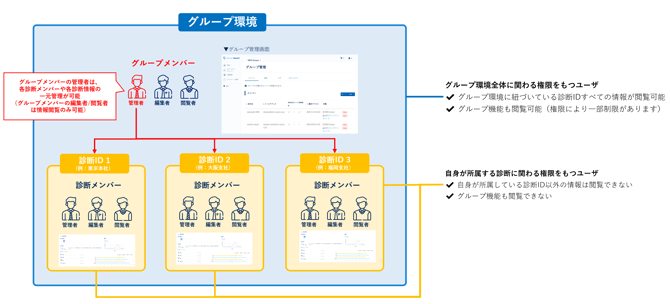
この記事に書かれる内容は、管理者権限のあるグループメンバーのみ行うことができます。
設定画面を開く
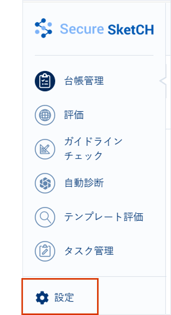
通常画面のサイドバー下部にある歯車アイコンの [設定]をクリックすると、
設定画面が表示されます。
各種設定方法について
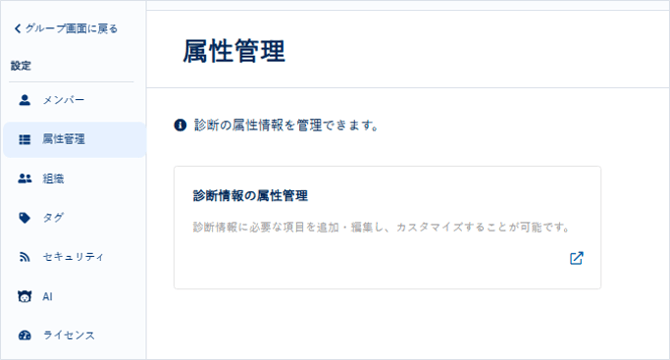
設定画面では、サイドバーから「メンバー」「属性管理」「組織」「タグ」「セキュリティ」「AI機能」「ライセンス」を選択できます。
開いている設定画面の見出しには、選択した項目名が表示されます。
TIPS
「組織」は「組織管理」の契約プランが有効な場合のみ表示されます。また「属性管理」「AI」「ライセンス」は子組織では表示されません。
■メンバー
グループメンバー(グループ環境全体に関わる権限をもつユーザ)や、診断メンバー(所属する診断に関わる権限をもつユーザ)管理が可能です。
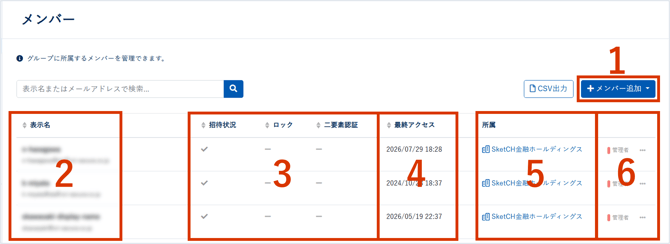
- [+メンバー追加]をクリックすると、グループ管理メンバーもしくはグループに所属する各診断へメンバーを招待することができます。
詳しくは、グループにメンバーを追加・削除するをご覧ください。 - 登録されているグループメンバーとメールアドレスが表示されます。
- 各メンバーの「招待状況 / アカウントロック状況 / 2要素認証の設定状況」が表示されます。また「▼を押すと再招待/ロック解除できます」
・招待状況: メール招待中、
 招待メール期限切れ(▼を押すと再招待可)、
 招待済み
招待済み
・ロック: アカウントロック中(▼を押すとロック解除可)
・2要素認証: 有効化
有効化 - 各メンバーの最終アクセス日時が表示されます。
- 各メンバーの所属するグループと診断先が表示されます。
 :グループ名。グループ名をクリックするとグループの画面に遷移します。
 :グループに所属する診断名。診断名をクリックすると各診断先に画面遷移します。
 - 各メンバーの権限が表示されます。
権限は、管理者/編集者/閲覧者の3種類があり、[…]をクリックすると
権限の変更や、グループや診断先からのメンバー削除を実施できます。
各権限の詳細については、グループメンバーの権限を変更するをご覧ください。
注意
グループ内に、管理者権限のメンバーは1人以上必要です。管理者が1人しかいない場合は、権限の変更はできません。また、変更はすぐに反映されますので、ご注意ください。
■属性管理
診断の属性情報を管理できます。
詳細は「台帳管理の属性を追加・削除・編集する」をご確認ください。
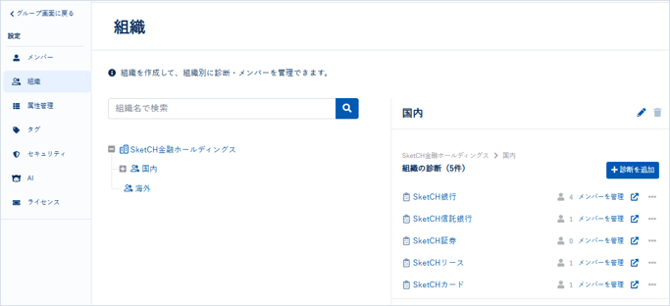
■組織
組織を作成して、組織別に診断・メンバーを管理できます。
詳細は「組織の管理方法について」をご覧ください。
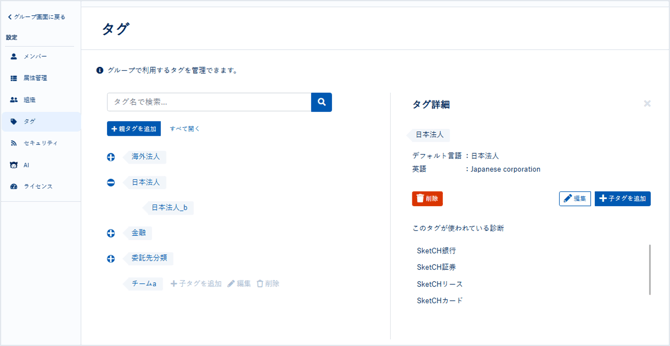
■タグ
グループのタグの一覧が表示されます。詳細は「グループのタグを管理する」をご覧ください。
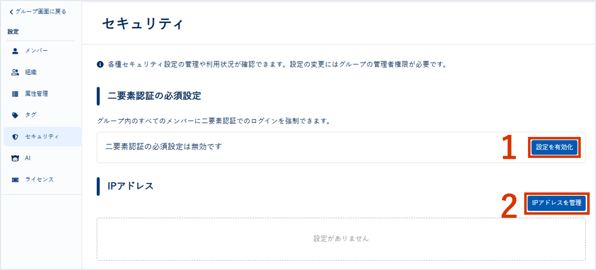
■セキュリティ
各種セキュリティ設定の管理や利用状況が確認できます。設定の変更にはグループの管理者権限が必要です。
-
二要素認証の必須設定
グループ内のすべてのメンバーに、二要素認証でのログインを強制できます。
※二要素認証の必須設定を有効化するには、自分自身のアカウントで先に二要素認証を設定しておく必要があります。 - IPアドレス
接続を許可するIPアドレスを指定できます。IPアドレスの追加方法については、
グループの接続許可IPアドレスを追加するをご覧ください。
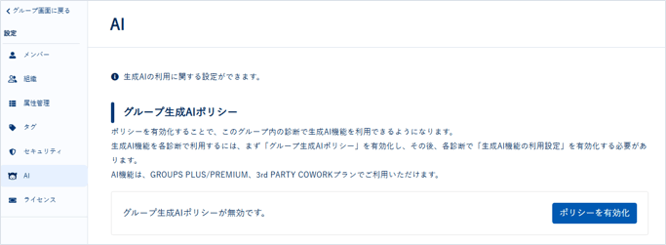
■AI機能
生成AIの利用に関する設定ができます。 詳細は「生成AI機能を有効化する」をご覧ください。
■ライセンス
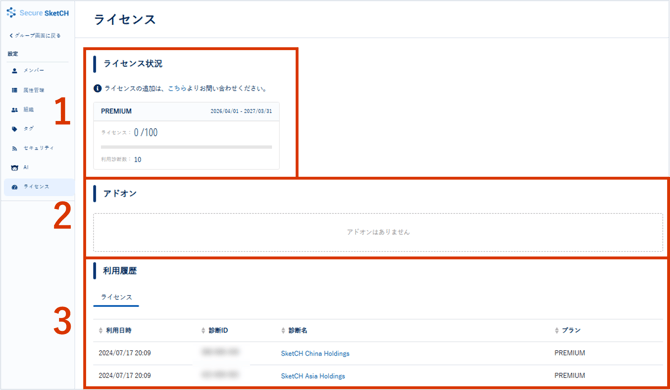
-
ライセンス状況
追加したライセンスの総数・残りライセンス数、利用診断数や追加ライセンスの利用可能期限が記載されています。
ライセンスを使用した場合、対応したプランのライセンスが消費されます。
ライセンスを消費して診断を追加した後に、別プランへ変更(該当のプランのライセンスを消費)しても使用したライセンス数は戻りません。 -
アドオン
契約中のアドオンの利用状況を確認できます。詳しくは自動診断Deepスロットについてをご覧ください。
-
利用履歴
ライセンスを使用して作成した診断の履歴を確認することができます。
タブには「利用日時」「診断ID」「診断名」「プラン」があり、それぞれソートで昇順・降順に並び替えることができます。
Tips
ライセンスに関するお問合せは、問合せフォームよりご連絡ください。