対象プラン 
自動診断Deepスロットとは
自動診断Liteで登録した診断を必要なときだけ一時的にDeepへ切り替え、詳細情報を確認できる委託先評価向けアドオン機能です。
あらかじめ自動診断Deepスロットをご契約いただくと、契約したスロット数の範囲内で、複数の診断を順番にDeepへ切り替えてご利用いただけます。
1スロットにつき契約期間中に10回まで診断を切り替えられるため、1スロットで最大10ドメイン分の詳細評価が可能です。
TIPS
診断をDeepに切り替えると、Liteでは確認できない詳細情報が閲覧できるようになります。
詳しくは「自動診断LiteとDeepの違いが知りたい」をご確認ください。
注意
自動診断Deepスロットは委託先評価専用の機能です。
グループ会社評価(GROUPSプラン等)用途ではご利用いただけません。
Secure SketCHに委託先企業を登録し、以下のプランで自動診断をご利用中のお客様が対象となります。
- 3rd PARTY MONITOR
- 3rd PARTY ASSESS
入れ替え回数について|Deepに切り替える|Liteに戻す|スロットの利用状況を確認する
入れ替え回数について
Deepへの入れ替え回数は、ご契約期間中に1スロットあたり10回までご利用いただけます。LiteからDeepへ切り替えるたびに、入れ替え回数を1回消費します。
また、同時にDeepへ入れ替えられる診断数は、ご契約いただいているスロット数と同数です。契約期間中に利用できる入れ替え回数は、契約全体で管理されます。
例:5スロットをご契約の場合
- 同時に最大5件の診断をDeepに入れ替え可能
- 契約期間中の切り替え回数は合計50回(5スロット×10回)
診断をDeepに切り替える
Deepスロットをご契約中の場合、グループ管理者または組織管理者が診断をDeepに切り替えることができます。
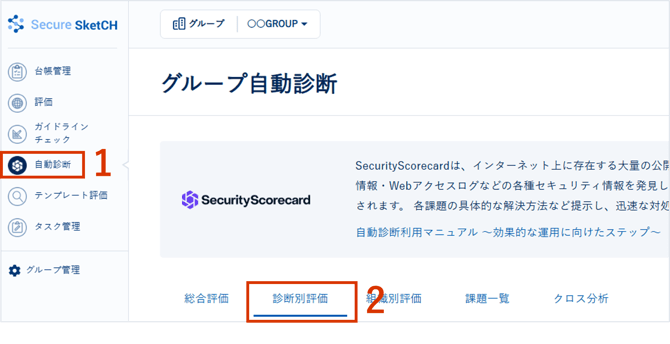
- グループ画面の左側メニューから「自動診断」(1)をクリックし、「診断別評価」(2)のタブを開きます。
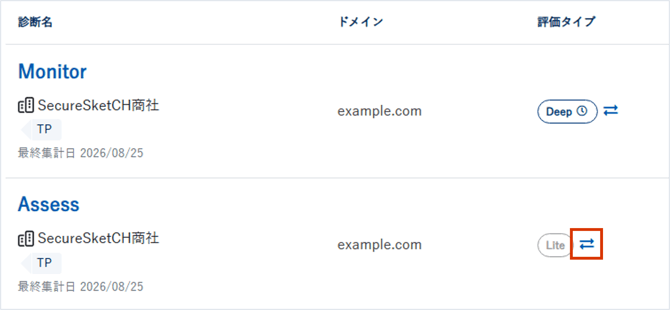
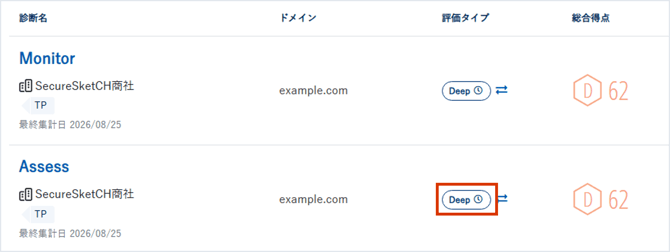
- 一覧の「評価タイプ」列で、切り替えたい診断の「Lite」表示の横にある切り替えアイコンをクリックします。
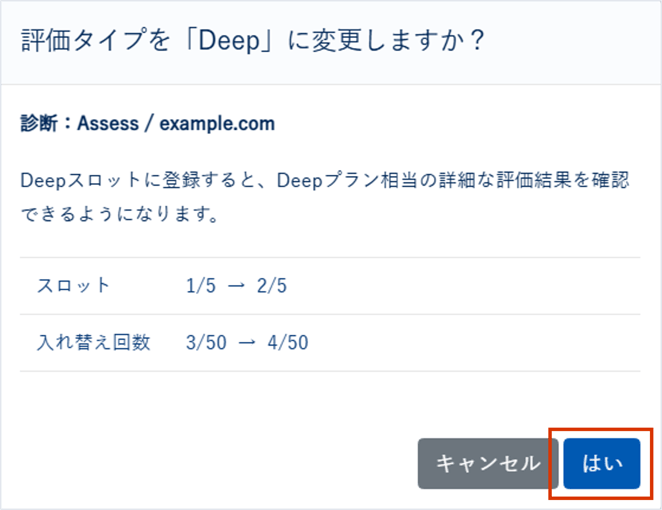
- 確認画面で切り替え後のスロットの利用状況を確認し、「はい」をクリックします。
切り替えが完了すると、その診断の自動診断画面に移動し、Deepの詳細情報を確認できるようになります。
Deepスロットを利用中の診断は、一覧の評価タイプに「Deep」と時計のアイコンが表示されます。
TIPS
Deepに切り替えると、切り替えより前の期間に報告された課題も、イベントログで遡って確認できます。
注意
・空きスロットがない場合は切り替えできません。利用中のいずれかの診断をLiteに
戻して、スロットを空けてください
・診断をDeepに切り替えるたびに、入れ替え回数を1回消費します
・切り替え直後は、一部の詳細情報が表示されるまでに時間がかかる場合があります
診断をLiteに戻す
Deepでの調査が完了したら、診断をLiteに戻すことでスロットが解放され、別の診断に利用できるようになります。
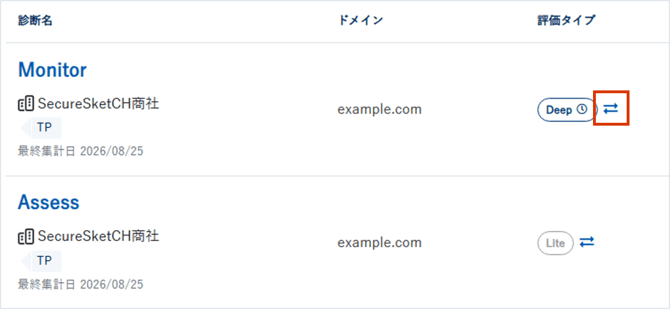
- 「診断別評価」タブの一覧で、Liteに戻したい診断の評価タイプ横にある切り替えアイコンをクリックします。
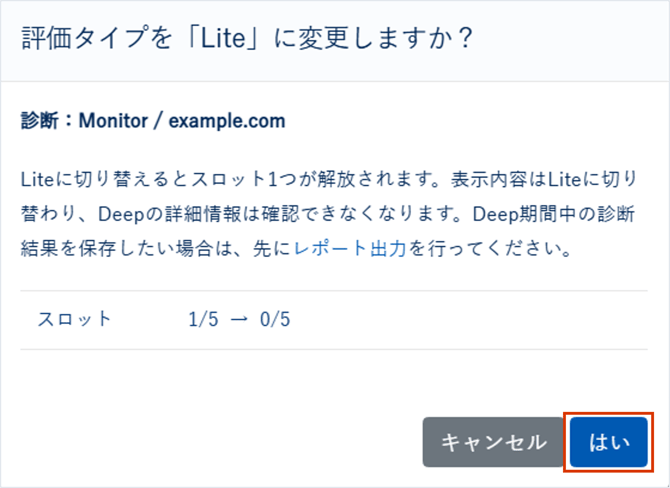
- 確認画面の内容を確認し、「はい」をクリックします。
注意
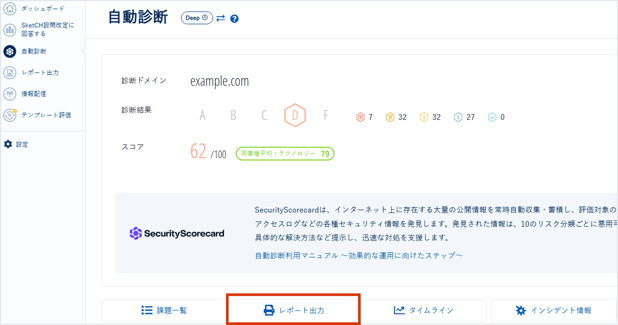
Deep期間中の診断結果を保存したい場合は、Liteに戻す前にレポート出力を行ってください。Liteに戻すと、Deepでのみ確認できる詳細情報は確認できなくなります。
レポートの出力内容は「レポート出力について」をご覧ください。
スロットの利用状況・履歴を確認する
利用状況を確認する
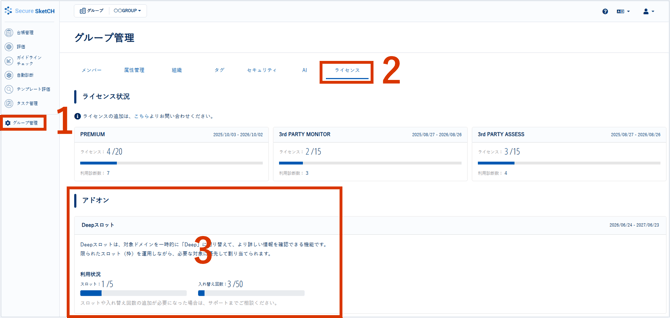
現在のスロットの利用状況は、グループ画面の「グループ管理」(1)>「ライセンス」(2)の「アドオン」欄(3)で確認できます。
TIPS
スロットや入れ替え回数の追加が必要になった場合は、お問い合わせフォームよりご相談ください。
利用履歴を確認する
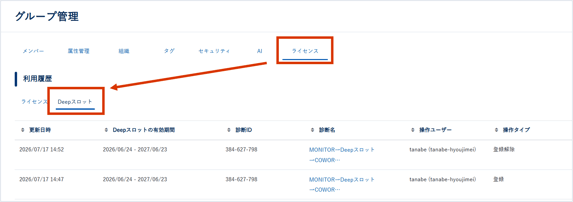
「ライセンス」画面の「利用履歴」で「Deepスロット」タブを選択すると、いつ・誰が・どの診断をDeepスロットに登録・登録解除したかの履歴を確認できます。