
対象プラン 

台帳管理とは
グループに所属する診断(企業)の情報を台帳として一元管理できます。
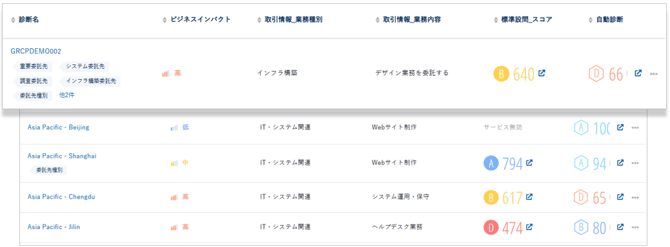
企業名や所在地などの基本情報に加えて、グループで独自に定義した管理項目(例:委託先の重要度、委託業務内容、認証取得状況など)を診断ごとに登録・閲覧でき、委託先管理やグループ会社管理の台帳としてご活用いただけます。詳しくは台帳管理についてをご覧ください。
本ページでは、台帳管理で使用する属性の、追加・編集・削除の仕方をご紹介します。
注意
属性管理を操作できるのはグループ管理者のみです。権限の詳細についてはグループメンバーの各権限の操作範囲についてをご覧ください。属性管理画面を開く|属性管理画面|カテゴリの追加・編集|属性の追加|属性の編集|
属性管理画面を開く
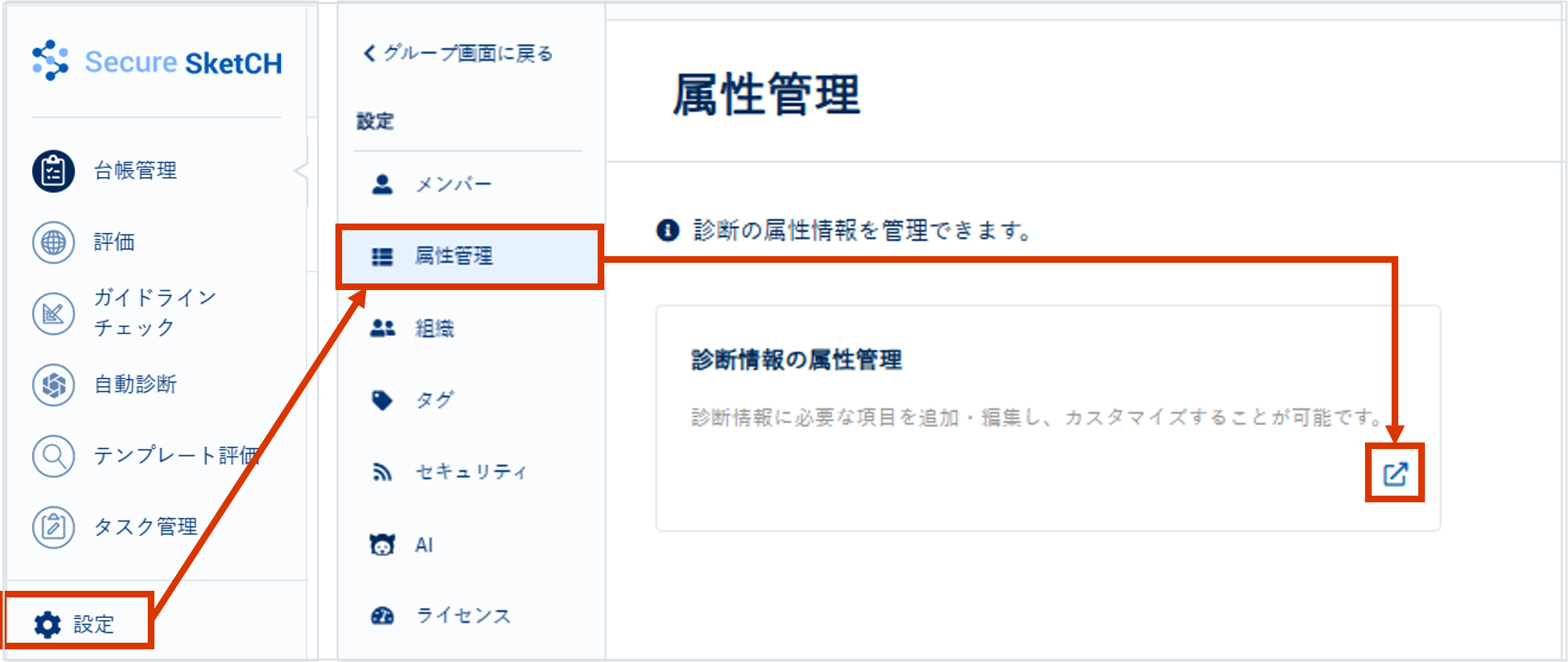
- グループ画面の左メニュー下部の [設定] をクリック
- [属性管理] タブをクリック
- 「診断情報の属性管理」カードの [編集する] をクリック
属性管理画面
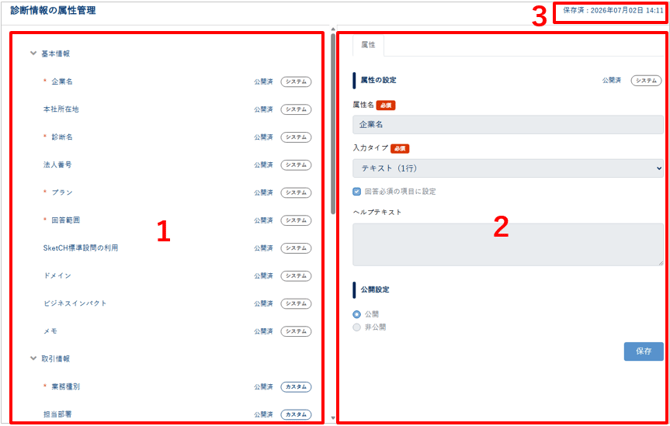
- カテゴリと、その配下の管理項目がツリー表示されます
- 1で選択したカテゴリ/項目の設定フォームが表示されます
- 変更内容は保存のたびに自動反映され、画面右上に「保存済:日時」が表示されます
項目のステータス表示
|
表示 |
意味 |
|
システム |
Secure SketCHがあらかじめ用意している項目。 編集・削除はできません |
|
カスタム |
グループで追加した項目。編集・削除が可能です |
|
公開済 |
台帳管理に表示されている状態 |
|
非公開 |
台帳管理に表示されない状態(下書きとして利用可能) |
TIPS
「基本情報」カテゴリ(企業名、本社所在地、診断名、法人番号、プラン、回答範囲、SketCH標準設問の利用、ドメイン、ビジネスインパクト、メモ)はすべてシステム項目です。
カテゴリを追加・編集する
属性項目は必ずいずれかのカテゴリに所属します。まずカテゴリを作成します。
カテゴリの追加
-
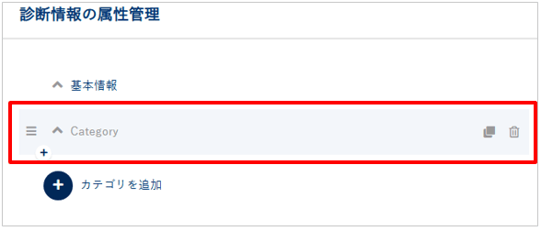
左ペイン最下部の [+ カテゴリを追加] をクリック
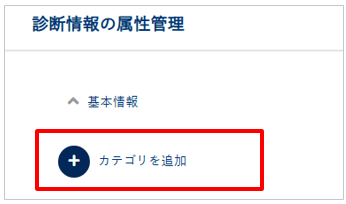
- 新しいカテゴリが作成されるので、カテゴリ名をクリック
-
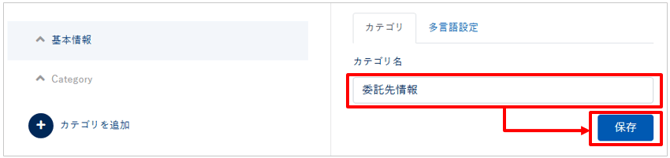
「カテゴリ名」に名称(例:委託先情報)を入力し、[保存] をクリック
カテゴリの複製・削除・並び替え
カテゴリ名にカーソルを合わせると表示されるアイコンから操作できます。
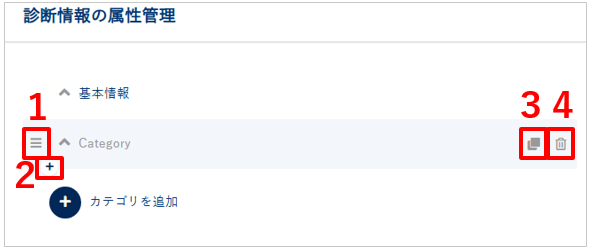
- ハンドル(≡)をドラッグ: カテゴリの表示順を変更します
- [+]: その位置に新しいカテゴリを追加します
- 複製アイコン: カテゴリを配下の項目ごと複製します
- ゴミ箱アイコン: カテゴリを削除します
- カテゴリを削除すると、配下の管理項目と入力済みデータもすべて削除されます。 削除されたカテゴリは復元できません
- システム項目(「システム」表示のある項目)は編集・削除できません
属性を追加する
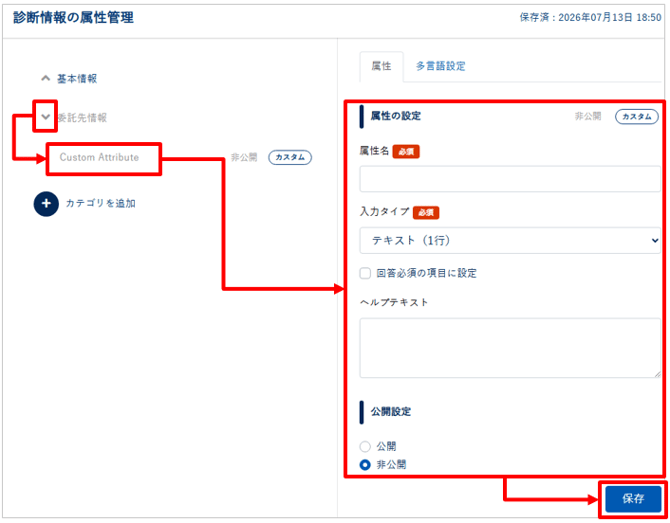
- カテゴリを展開
- 追加された項目(初期名:Custom Attribute)をクリック
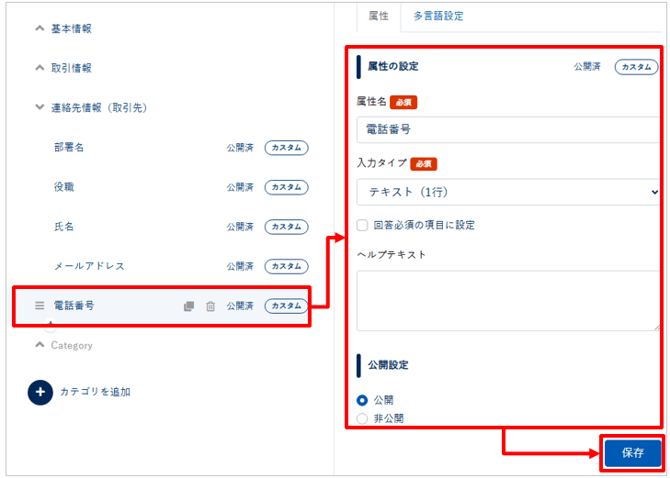
- 右ペインの「属性」タブで項目を設定
- [保存] をクリック
属性種類
|
設定項目 |
内容 |
|
属性名(必須) |
管理項目の名称(例:重要度) |
|
入力タイプ(必須) |
テキスト(1行)/テキスト(複数行)/数字/日付/単一選択(セレクトボックス)から選択 |
|
回答必須の項目に設定 |
チェックすると、診断情報の編集時に入力必須になります |
|
ヘルプテキスト |
入力者向けの説明。台帳詳細で項目名横の「?」アイコンとして表示されます |
|
選択肢 |
入力タイプが「単一選択」の場合のみ表示。[+選択肢を追加] で選択肢を追加し、ハンドルで並び替え、ゴミ箱アイコンで削除できます |
|
公開設定 |
公開/非公開を選択。「公開」にすると台帳管理一覧・台帳詳細に表示されます |
TIPS
作成直後に「非公開」で保存しておき、設計が固まってから「公開」に切り替える運用も可能です。
属性を編集する
- 編集したい項目をクリック
- 設定を変更し、[保存] をクリック
多言語設定
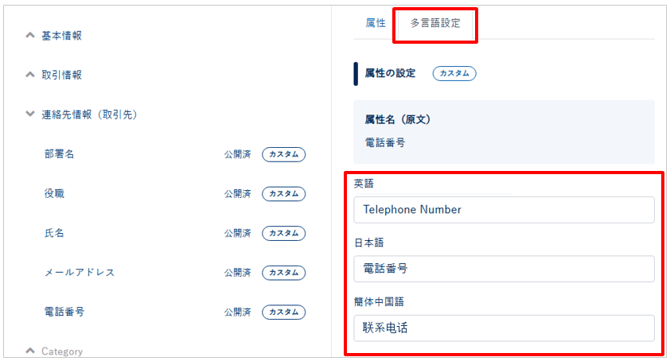
「多言語設定」タブでは、属性名とヘルプテキストの英語・日本語・簡体中国語の訳文を設定できます。閲覧ユーザーの言語設定に応じて表示が切り替わります。
属性を削除する
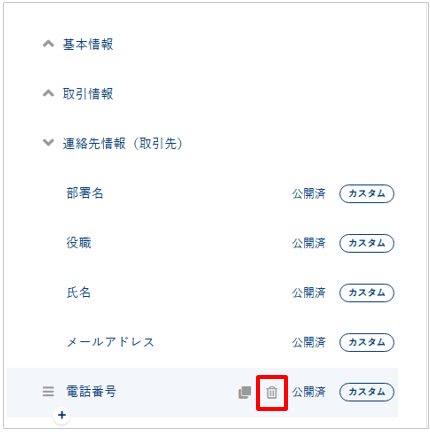
- 削除したい項目にカーソルを合わせ、ゴミ箱アイコンをクリック
- 確認ダイアログの内容を確認し、[確認しました] にチェック
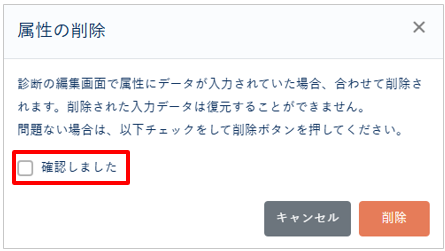
- [削除] をクリック
注意
削除した属性は復元できません。 診断の編集画面でその項目に入力されていたデータも合わせて削除されます。