
対象プラン 

Secure SketCHへの登録後、まずはSecure SketCH設問への回答を行ってください。
回答が終わると、診断結果がすぐに確認できます。
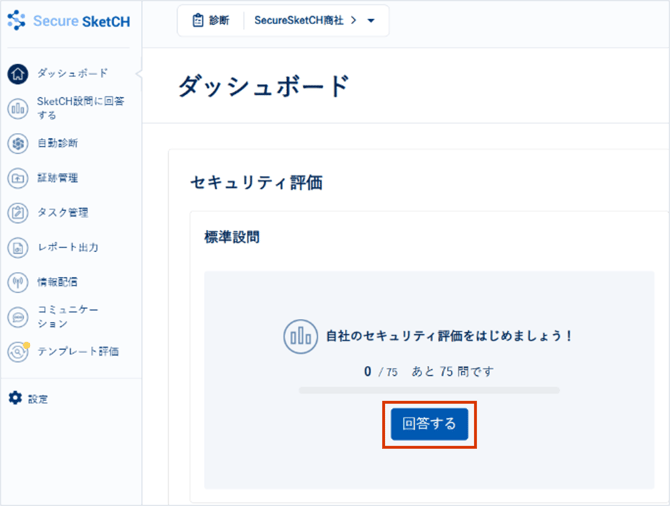
1.Secure SketCHへログイン > [回答する] をクリック
Secure SketCHログイン画面からログインします。
ログインの手順は、Secure SketCHへログインするをご覧ください。
[回答する]をクリックすると、回答画面が表示されます。
2.回答画面について
回答画面についてご説明します。
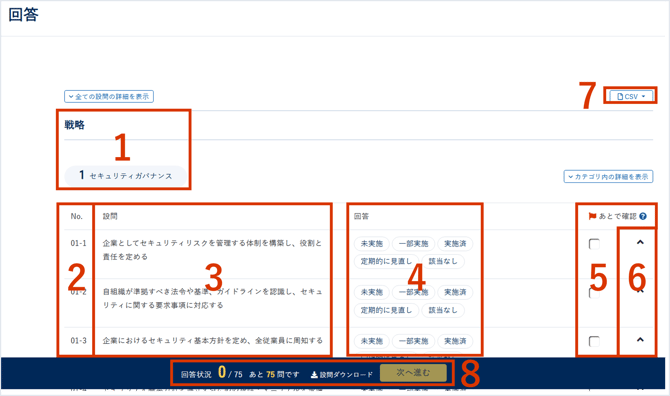
- 設問のカテゴリーを表示しています。Secure SketCHでは、設問を戦略/組織/技術/有事対応の4カテゴリーに分けています。
各カテゴリー内をさらに複数のカテゴリーに分けて表示しています。 - 設問No.を表示しています。
- 設問内容を表示しています。
- 回答の選択肢を表示しています。
この中から適切なものを選び、クリックします。 - あとで確認とは、後から見返したい設問にチェックを付けておける機能です。
チェックした設問は回答後の「ダッシュボード」に一覧表示されます。あとでもう一度確認したい設問の目印としてご活用ください。
活用例
・回答が正しいか不安があるため、後日確認したい
・自分で回答できない項目を他の担当者へ確認してほしい
など、必要に応じてご活用ください。 - 設問右側の[∧](展開アイコン)をクリックすると、設問の詳細情報を表示できます。
- 対策設問と回答をダウンロードすることが出来ます。
詳細は対策設問と回答をダウンロードするをご覧ください。 - 回答済の設問数と残りの設問数を表示しています。
全設問の回答が完了すると[次へ進む]をクリックできるようになります。
[設問をダウンロード]をクリックすると、設問をPDFファイルでダウンロードすることができます。PDFには、設問・選択肢・あとで確認が表示されます。
3.設問の詳細を確認して回答する
∧ボタンをクリックすると、設問の詳細情報を展開できます。
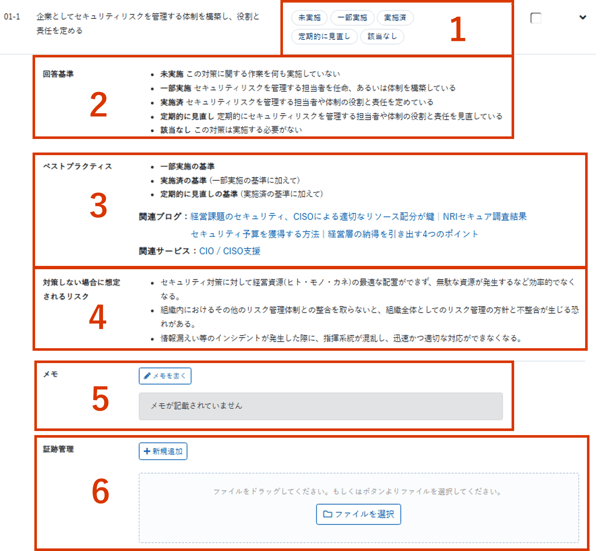
- 回答基準を参考に、設問の実施状況に応じた回答を選択します。
- 設問への回答を判断するための基準を確認できます。
-
設問に関する推奨対応(ベストプラクティス)を確認できます。また、関連ブログや関連サービスのリンクから、設問に関連する情報や弊社が提供するサービスについて確認できます。
-
設問に対応しない場合に発生する可能性のあるリスクを確認できます。
-
設問に関する補足情報や対応状況などを記録できます。
-
設問への回答に関する資料やファイルを登録できます。証跡機能の詳細については、「証跡機能を活用する」をご参照ください。
注意
全設問の回答が終わらないと診断結果を表示することができません。
判断に迷うものがあった場合、[あとで確認]にチェックを入れ、まずはすべての設問への回答を完了してください。
回答は、診断後も変更することができます。
回答に迷うものは診断後に再度確認し、修正しましょう。
TIPS
他の担当者をSecure SketCHへ招待することもできます。
他の担当者へ回答をお願いしたい、回答を確認してほしいという場合は、Secure SketCHへ招待しましょう。
詳しくは、メンバーを追加・削除するをご覧ください。
TIPS
回答は自動で保存されます。
回答途中で画面を閉じた場合でも、再度ログインすれば続きから回答を再開できます。
また、他のユーザーが同じ画面を開いた場合も、保存された内容の続きから回答することが可能です。
4.[次へ進む] をクリック
すべての設問へ回答が終わったら、[次へ進む]をクリックし、回答は完了です。

回答完了後、ダッシュボードに診断結果が表示されます。
回答後のSecure SketCHの活用方法については、Secure SketCHを継続的に活用するをご覧ください。