
対象プラン 


Secure Sketchへの登録が完了したら、ログインし、設問へ回答していきます。
ここでは、Secure SketCHへログインする手順をご紹介します。
1.ログイン画面へアクセス
Secure SketCHのログイン画面へアクセスします。
https://app.secure-sketch.com/users/sign_in
ログイン画面は、Secure SketCHのサイトからもアクセスすることができます。
また、ログイン画面は多言語表示対応しております。(日本語・英語・中国語 簡体字)
詳細は「ログイン画面は多言語表示に対応していますか」をご覧ください。
日本語環境から英語ページのログイン画面を閲覧したい場合は以下のURLよりアクセスしてください。
https://app.secure-sketch.com/users/sign_in?locale=en
2.メールアドレスとパスワードを入力
ログイン画面が表示されたら、メールアドレスとパスワードを入力します。
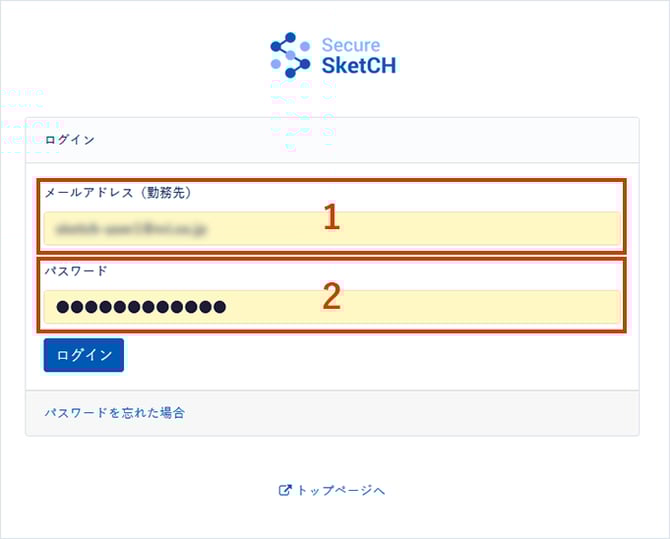
- Secure SketCH登録時に登録したメールアドレスを入力してください。
- Secure SketCH登録時に登録したパスワードを入力してください。
TIPS
パスワードを忘れてしまった場合は、[パスワードを忘れた場合]から再度パスワードの設定をしてください。
詳しい手順は、パスワードを忘れてしまいましたをご覧ください。
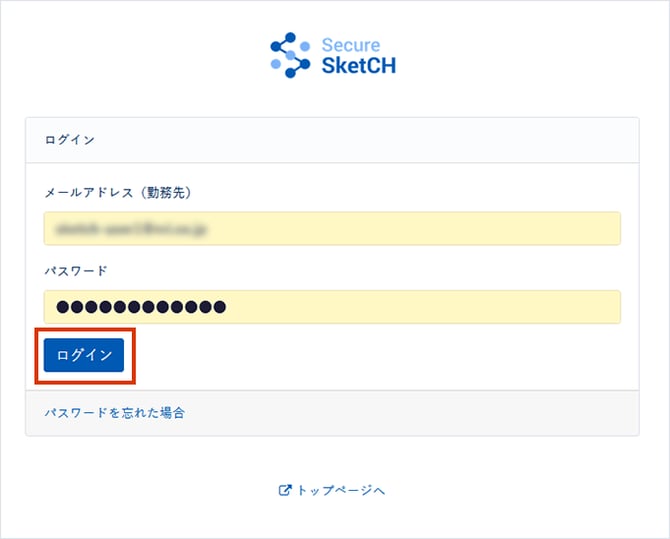
3.[ログイン] をクリック
メールアドレス・パスワードを入力をしたら、[ログイン]をクリックし、Secure SketCHのダッシュボードが表示されればログインは完了です。
TIPS
「メールアドレスまたはパスワードが正しくありません」と表示され、ログインできない場合は、メールアドレスまたはパスワードが正しくありませんと表示され、ログインできないをご覧ください。
(二要素認証が設定されている場合)コードを入力し、ログインする
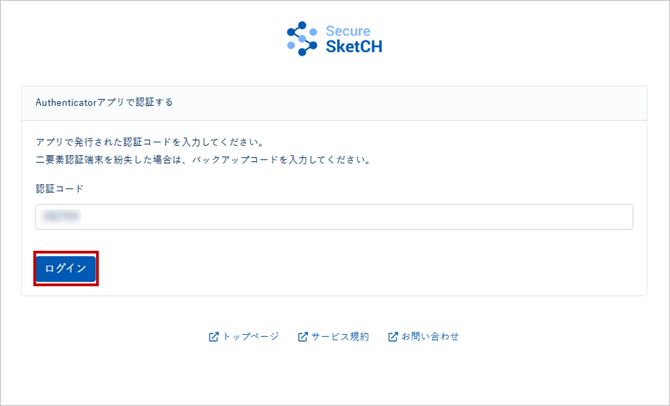
Authendicatorアプリで設定している場合
Authenticatorアプリに表示されたコードを入力し、ログインします。
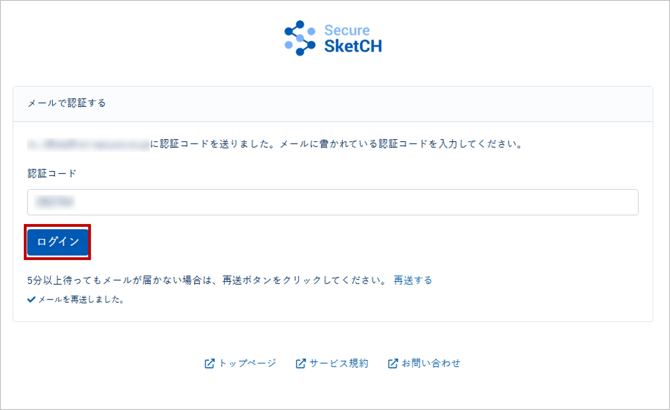
メールアドレスで設定している場合
登録したメールアドレス宛に送付されるメールに記載された認証コードを入力し、ログインします。
Tips
管理者権限をもつユーザーは、自身の統括するグループ、もしくは診断の各ユーザーに対して二要素認証の設定を必須化できます。
二要素認証の設定方法については、「二要素認証を設定する」をご覧ください。
グループや診断に所属するユーザーへの設定方法については、「診断・グループのユーザーに二要素認証の設定を必須化する」をご覧ください。