対象プラン 


「管理者」権限をもつユーザーは、診断やグループに所属する各ユーザーに対して二要素認証の設定を必須化することができます。
また、診断やグループ内のユーザーが二要素認証ができなくなってしまった際、管理者はその二要素認証をリセットすることができます。
本記事では、管理者が二要素認証の必須設定の手順や注意点、ユーザーの二要素認証をリセットする方法などをご紹介します。
診断のユーザーに設定する方法│グループのユーザーに設定する方法
各ユーザーの設定をリセットする方法
注意
二要素認証の必須設定を有効化する場合、管理者自身のアカウントに二要素認証が設定されている必要があります。
二要素認証を設定する方法は、別ページ「二要素認証を設定する」をご確認ください。
診断の二要素認証の必須設定を有効化する方法
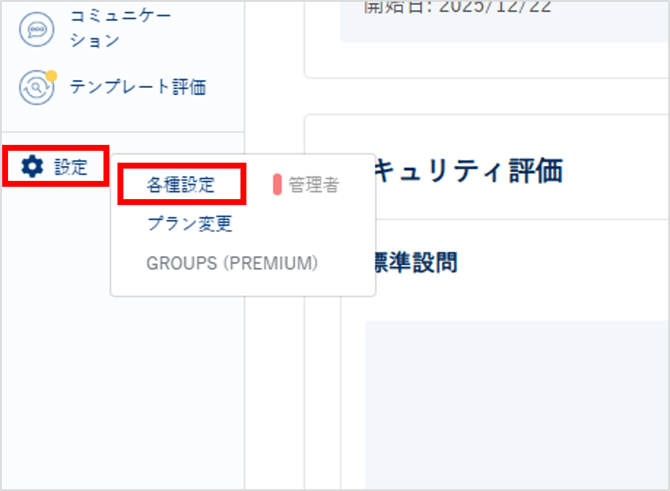
1.[設定]にカーソルを合わせ、[各種設定]をクリック
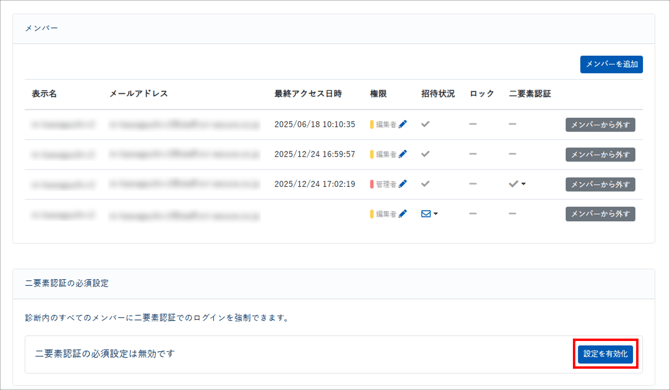
2.[設定を有効化] をクリック
「二要素認証の必須設定」の[設定を有効化]をクリックします。
3.[有効化する]を選択
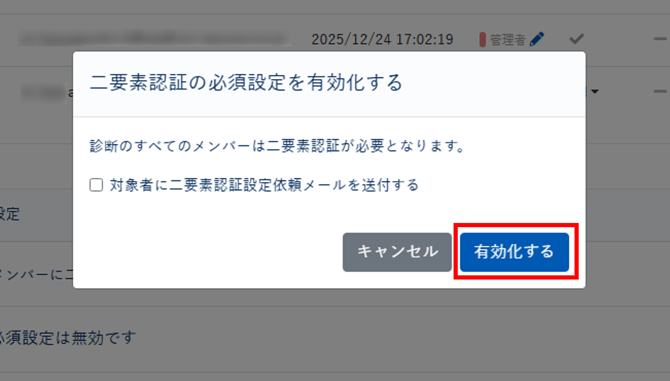
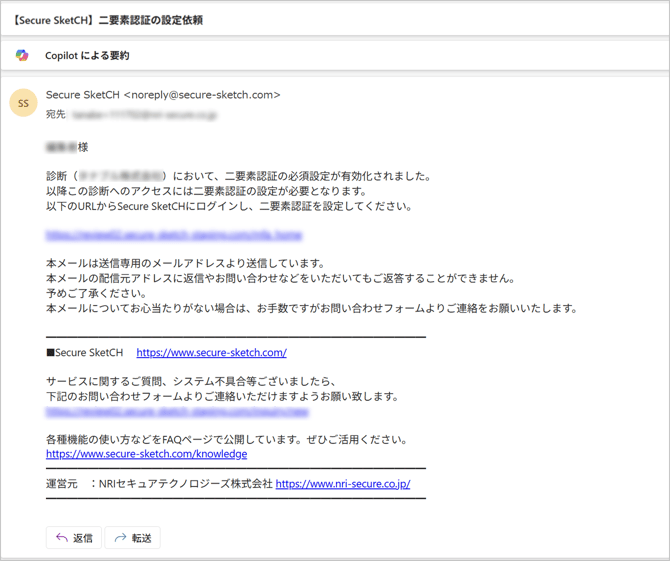
「対象者に二要素認証設定依頼メールを送付する」にチェックを入れた上で[有効化する]を選択すると、その時点で二要素認証を設定していないユーザーのメールアドレスに、以下の内容のメールが送付されます。
ユーザーの二要素認証設定状況を確認する方法
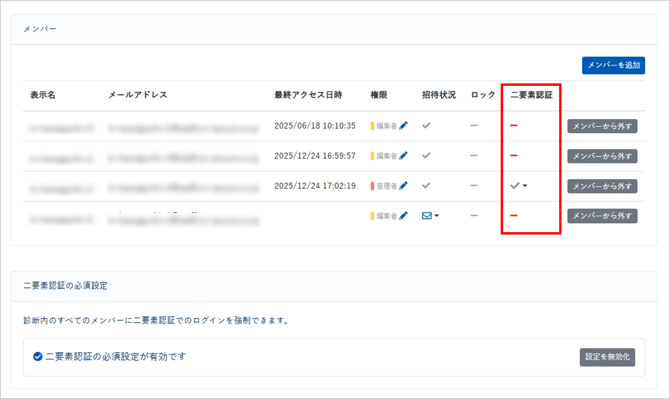
「各種設定」画面の「メンバー」にて、ユーザーの二要素認証設定状況を確認できます。
「二要素認証」の欄が赤いハイフンになっている場合は、まだユーザー側で二要素認証の設定が実施されていない状態です。
二要素認証の必須設定を解除する方法
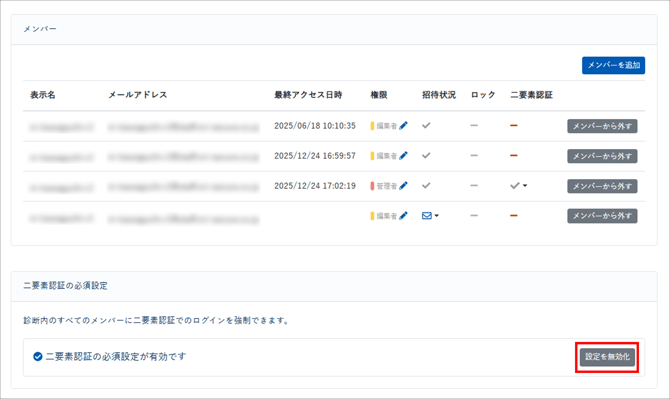
診断のユーザーに対する二要素認証の必須設定を解除したい場合は、[設定を無効化]をクリックします。
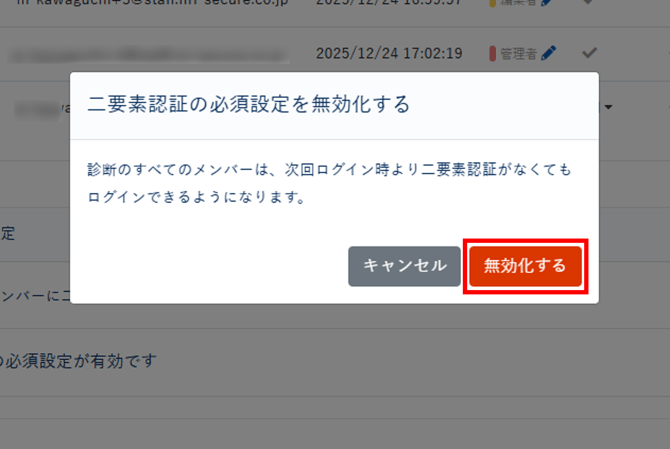
[無効化する]を選択すると二要素認証の必須設定が解除されます。
Tips
二要素認証の必須設定を無効化した場合でも、すでに二要素認証を設定しているユーザーの二要素認証は無効化されません。ユーザが明示的に二要素認証の設定を解除するまでログイン時に二要素認証を求められます。
グループの二要素認証の必須設定を有効化する方法
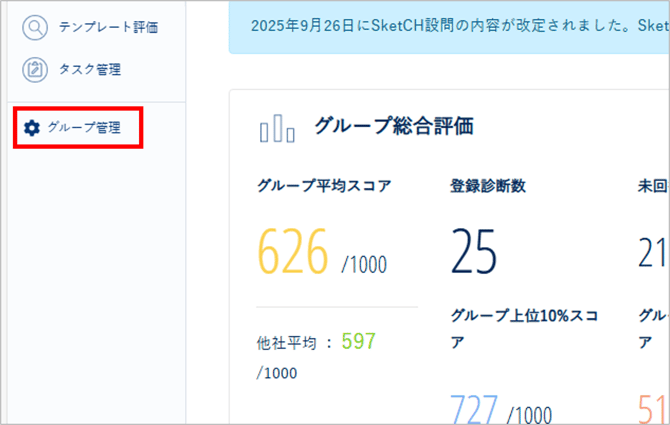
1.[グループ管理]をクリック
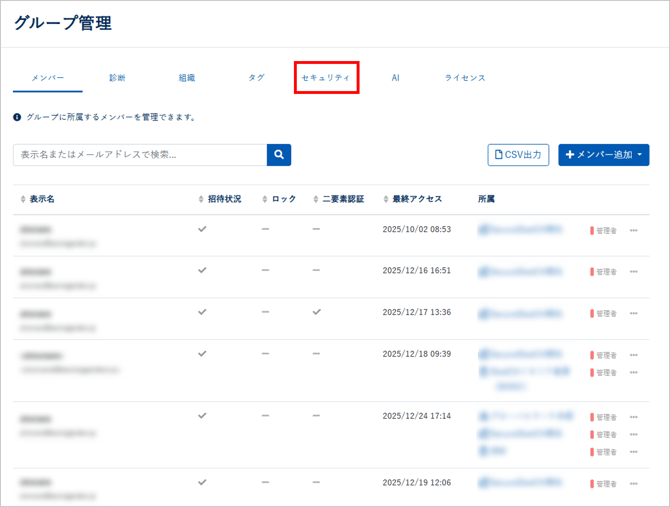
2.[セキュリティ] をクリック
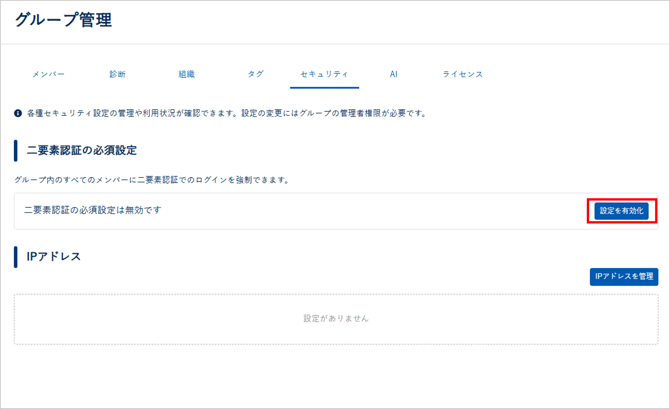
3.[設定を有効化]をクリック
「二要素認証の必須設定」の[設定を有効化]をクリックします。
4.[有効化する]を選択
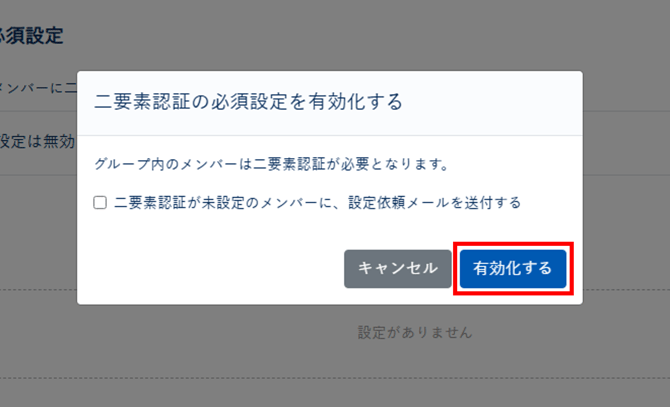
「二要素認証が未設定のメンバーに、設定依頼メールを送付する」にチェックを入れた上で[有効化する]を選択すると、その時点で二要素認証を設定していないユーザーのメールアドレスに、以下の内容のメールが送付されます。
ユーザーの二要素認証設定状況を確認する方法
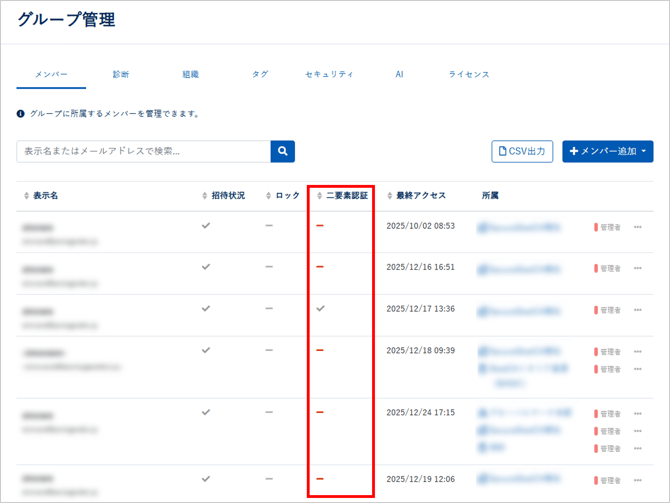
「グループ管理」画面の「メンバー」にて、ユーザーの二要素認証設定状況を確認できます。
「二要素認証」の欄が赤いハイフンになっている場合は、まだユーザー側で二要素認証の設定が実施されていない状態です。
二要素認証の必須設定を解除する方法
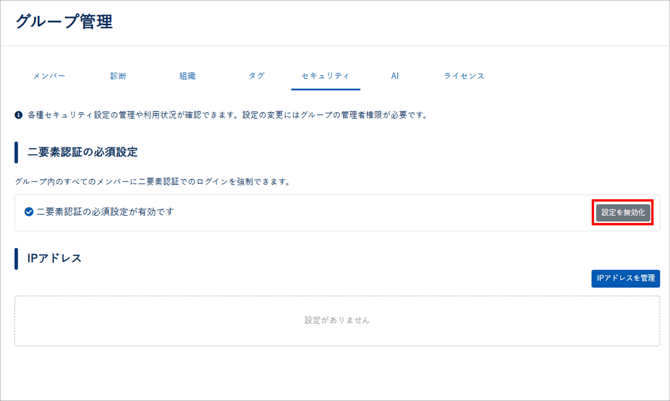
「グループ管理」画面の「セキュリティ」にて、[設定を無効化]をクリックします。
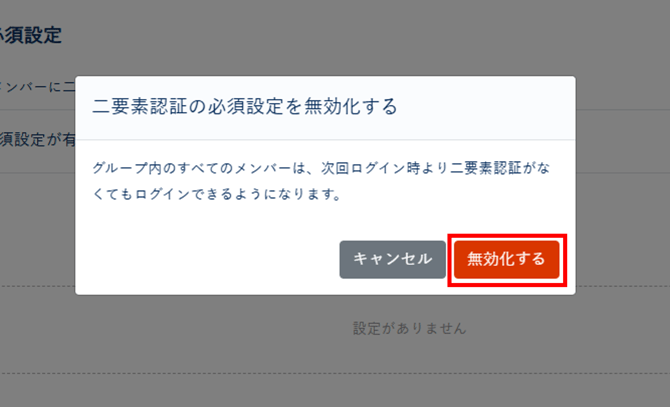
[無効化する]を選択すると二要素認証の必須設定が解除されます。
Tips
二要素認証の必須設定を無効化した場合でも、すでに二要素認証を設定しているユーザーの二要素認証は無効化されません。ユーザが明示的に二要素認証の設定を解除するまでログイン時に二要素認証を求められます。
ユーザーの二要素認証をリセットする方法
診断やグループに所属するユーザーが、「Authenticatorアプリをインストールした端末を紛失した」等の理由で二要素認証ができなくなってしまった場合、管理者はそのユーザーの二要素認証をリセットすることが可能です。
注意
そのユーザーが複数の診断やグループに所属している場合は、管理者による二要素認証のリセットはできない仕様となっております。
その場合は、Secure SketCHのお問い合わせフォームより二要素認証ができなくなった旨をご連絡ください。
1.[各種設定]もしくは[グループ管理]をクリック
診断画面からリセットする場合:[設定]にカーソルを合わせ、[各種設定]をクリック
グループ画面からリセットする場合:[グループ管理]をクリック
2.「メンバー」にて、該当ユーザーを探す
該当ユーザーの「二要素認証」項目に  がついていることを確認します。
(診断画面の場合)
(グループ画面の場合)
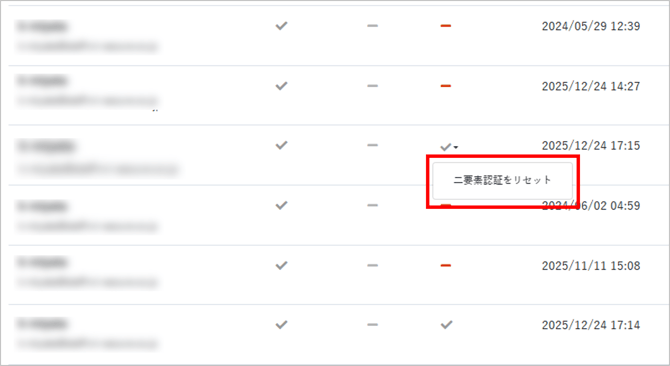
3.をクリックし、「二要素認証をリセット」をクリック
該当ユーザーの「二要素認証」の欄にあるをクリックすると、[二要素認証をリセット]が表示されます。
4.[リセットする]を選択
ユーザー名を確認し、問題なければ[リセットする]をクリックしてください。
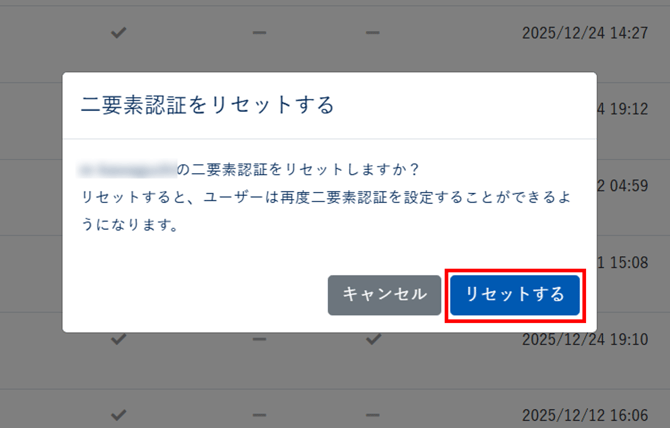
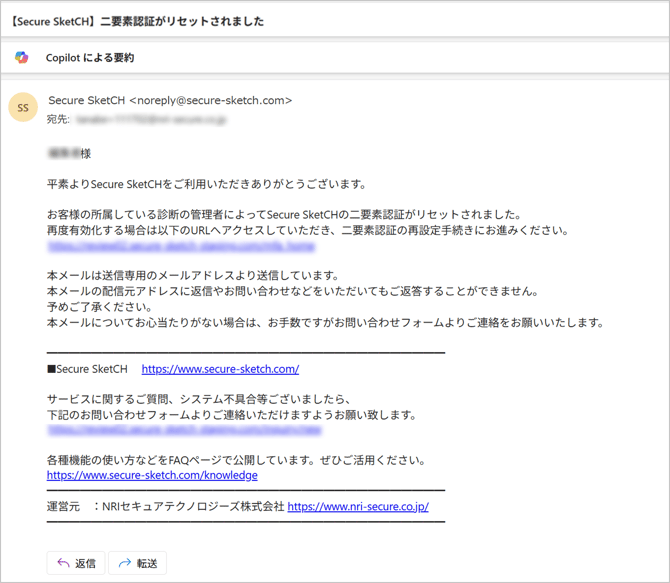
こちらを実行すると、設定をリセットされたユーザーのメールアドレス宛てに、以下の内容のメールが送付されます。