
対象プラン 

グループ全体の自動診断の総合評価が表示されます。
グループ全体のスコアやランクの他に、各診断ごとの評価も確認することができます。
TIPS
グループ機能では、評価対象となっている各企業や各支店などのことを指す場合に「診断」という言葉を用います。 例:診断名、診断数など
総合評価 | 診断別評価 | 組織別評価 | 課題一覧 | クロス分析
総合評価
グループ全体の自動診断評価
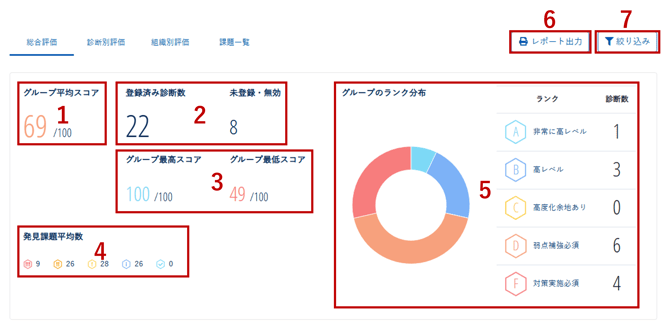
- グループに属する各診断の自動診断スコアの平均を表示します。
- 登録診断数:グループに登録されている診断数
未登録・無効:自動診断機能が無効、あるいはスコア算出中の診断数 - グループ内の最高・最低スコアを表示します。
- アイコンは深刻度を表し、数値はその深刻度に該当する発見課題の検出数のグループ内平均を表します。
 高
高 中
中 低
低 ポジティブ
ポジティブ 参考
参考 - グループ内のランクの分布をグラフと表で表示しています。
ランクは、A~D・Fの5段階で評価します。
A:非常に高レベル
B:高レベル
C:高度化余地あり
D:弱点補強必須
F:対策実施必須 - 総合評価、診断別評価、組織別評価で表示されている情報をPDF出力、および印刷が可能です。
- ランク・タグ・種別による条件で絞り込んだ結果を表示することが可能です。この絞り込み機能はすべてのタブ(総合評価、診断別評価、組織別評価)で利用可能です。
情報パネル表示
グループのスコア状況や多くの企業で発生している課題が表示されます。
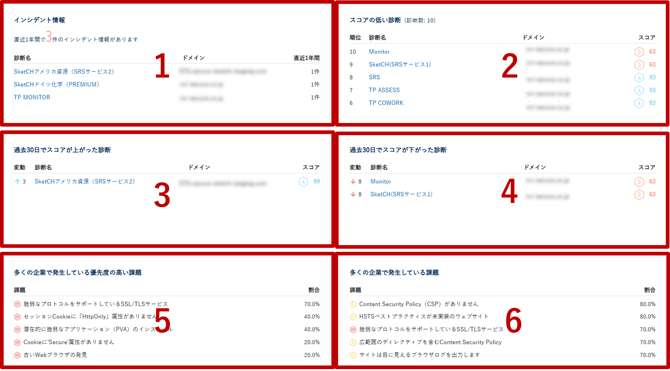
- グループのインシデント情報が表示されます。
表示されるインシデント情報はSecurityScorecard社が提供している情報です。
インシデント情報を確認することで、対象拠点の状況を迅速に把握でき、リスク管理がより効率的に行えるようになります。
各診断のインシデント情報の確認方法はインシデント情報を確認するをご覧ください。
- スコアの低い順に診断名・ドメイン・スコアが表示されます。
- 過去30日でスコアが上がった診断が表示されます。
- 過去30日でスコアが下がった診断が表示されます。
- 多くの企業で発生している優先度の高い課題が表示されます。
- 多くの企業で発生している課題が表示されます。
評価カテゴリ別スコア
10の評価カテゴリ別のグループ平均スコアを表示します。
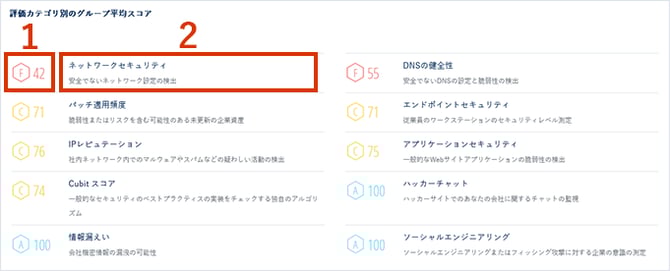
- グループに属する各診断の、各評価カテゴリごとのランクとスコアの平均を表示します。
- 各カテゴリ名とカテゴリの説明が表示されます。
診断別評価
診断ごとの評価が一覧で表示されます。
表示をカテゴリ/課題で切替えることができます。
カテゴリ表示
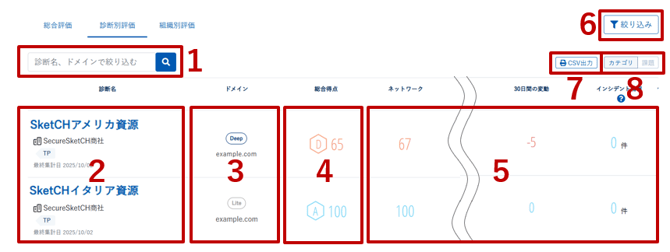
- 診断名、ドメイン等のキーワード検索が可能です。
- 診断名、所属グループ/組織、タグ名、最終集計日が表示されます。
診断名をクリックすると、その診断の自動診断画面に遷移します。 - 自動診断の種別と評価する対象のドメイン名が表示されます。
自動診断の種別については以下にて区分されています。
Lite:3rd PARTY MONITOR、ASSESSのご契約者様
Deep:GROUPS PREMIUM、SRS、3rd PARTY COWORKのご契約者様
自動診断種別について詳しく知りたい方はお問い合わせください。 - 診断ごとのランク、得点が表示されます。
- 10の評価カテゴリごとの得点、30日のスコア変動、インシデント件数が表示されます。
- ランク・表示組織・タグ・種別による条件で絞り込んだ結果を表示することが可能です。
- [CSV出力]をクリックすると、一覧をCSVデータでダウンロードすることができます。
1.や7.の絞り込み機能を利用した状態でCSV出力をした場合は、対象の情報のみダウンロードすることができます。
CSVデータには、下記の項目が含まれます。
・診断ID
・診断名
・最終集計日
・ドメイン
・ランク
・スコア
・ネットワークセキュリティ_ランク
・ネットワークセキュリティ_スコア
・10の評価カテゴリごとの_ランク
・10の評価カテゴリごとの_スコア
・各深刻度ごとの該当項目数
・30日間の変動
・インシデント情報件数 - [カテゴリ/侵害リスク]をクリックすることで、表示をカテゴリと侵害リスクで切替えることができます。上記画面は、カテゴリを選択した際の表示です。課題を選択した場合の表示画面は、下記をご確認ください。
侵害リスク
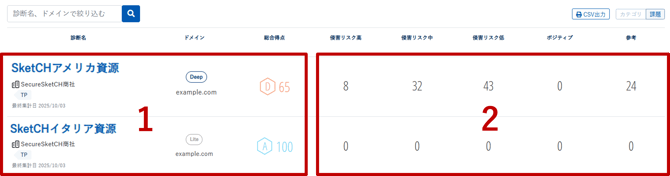
- カテゴリ表示と同様の内容を表示します。
- 深刻度別(高/中/低/参考/ポジティブ)の発見課題の検出数を表示します。
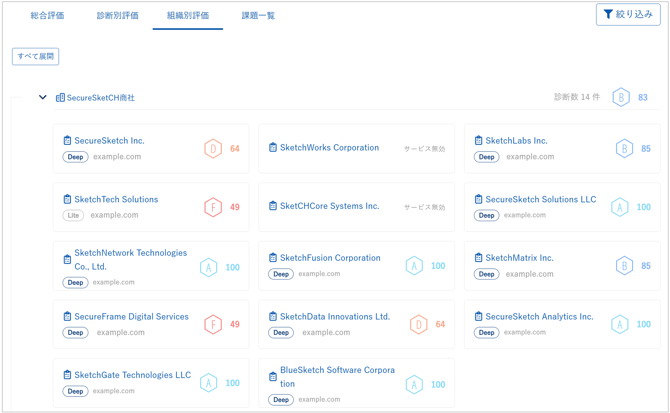
組織別評価
組織管理機能を利用している場合、組織ごとの評価が表示されます。
組織の配下にある診断名、自動診断の種別、ドメイン、スコア、ランクの確認が可能です。
課題一覧
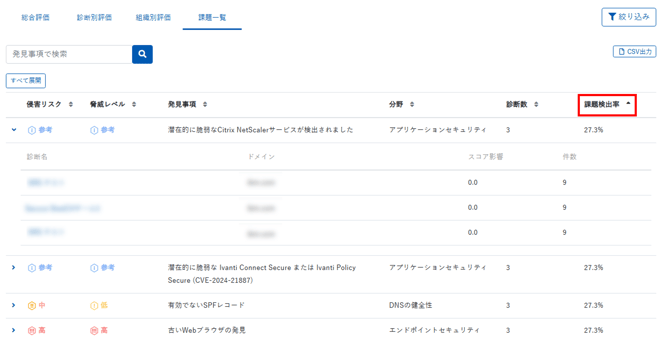
グループ内の各診断で検出された課題が一覧で表示されます。
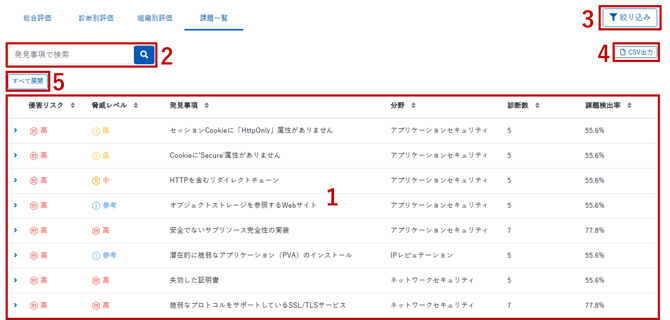
- 侵害リスクや脅威レベルが確認できる他に、各発見事項が検出されている診断の数(診断数)や、グループ内での各発見事項の検出率(課題検出率)を確認できます。
- 検出されているか確認したいキーワードなどを入力して検索することで、関連する発見事項を絞り込んだ結果を表示することが可能です。
- ランク・表示組織・タグ・種別による条件で絞り込んだ結果を表示することが可能です。
- [CSV出力]をクリックすると、一覧をCSVデータでダウンロードすることができます。
2.や3.の検索や絞り込み機能を利用した状態でCSV出力をした場合は、対象の情報のみダウンロードすることができます。
CSVデータには、下記の項目が含まれます。
・侵害リスク
・脅威レベル
・発見事項
・分野
・診断数
・課題検出率
・各診断でその発見事項が見つかっている資産の件数 - [すべて展開]をクリックすると、その発見事項が検出された診断の以下の情報を一覧で確認できます。
・診断名
・ドメイン
・スコア影響
・件数(その発見事項が見つかっている資産)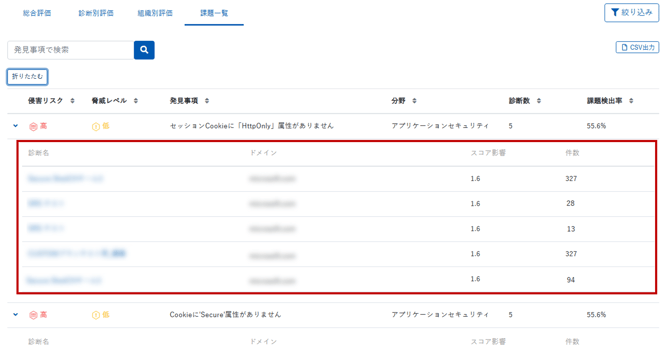
(活用のヒント)リスク評価だけでは気づけない危険な課題の見つけ方
[課題検出率]をクリックすると、課題検出率「低」または「高」ソートに発見事項を並べ替えることが可能です。
デフォルトでは侵害リスクが「高」のものから順に表示されていますが、課題検出率「低」ソートに変更することで、見落としがちな重要な発見事項が見つかる可能性があるため、ご活用いただくことをおすすめします。
クロス分析
自動診断(SecurityScorecard)のスコアとその他の評価スコアを2軸で比較・分析することができます。
詳しくは「クロス分析を活用する」をご覧ください。