対象プラン 
テンプレート評価とは、グループ内の各診断に対し、SketCH標準設問を含む「標準テンプレート」だけでなく、ご自身で作成した設問による「オリジナルテンプレート」を用いて回答を依頼し、回答の進捗や回答内容を一元的に管理できる評価機能です。
ここでは、診断先から提出された回答データを収集し分析・評価するための機能をご紹介します。
スコアリング結果の評価を分析をする | CSVファイルで分析・評価する
スコアリング結果の評価を分析をする
Tips
スコアリング機能を有効化し設問の重みを設定したテンプレートを用いて回答を依頼した場合のみ、スコアリング結果を確認いただけます。
オリジナルテンプレートへのスコアリング機能の設定方法はこちらをご覧ください。
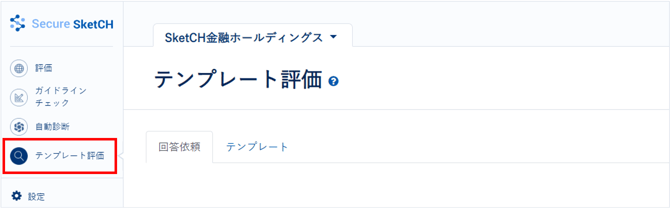
1.画面左にある[テンプレート評価]をクリック
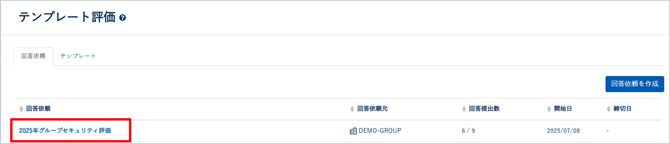
2.回答依頼から、確認したい回答依頼名をクリック
依頼を実施したなかで、回答結果を確認・分析したい依頼名をクリックします。
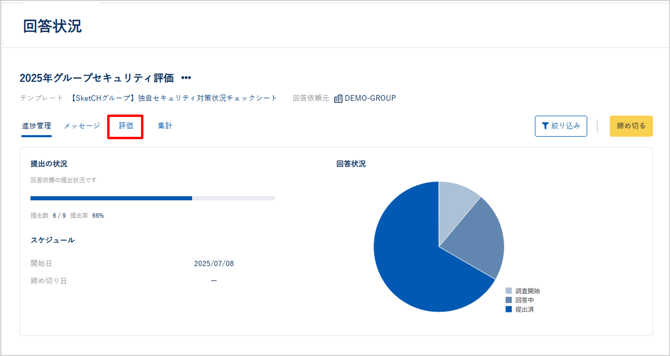
3. 「評価」タブをクリック
スコアリング結果を確認するためには「評価」タブをクリックします。
「進捗管理」タブの詳細な説明はこちらをご覧ください。
4. スコアリング結果画面で評価を分析する
テンプレート作成時に設定した設問の重み(点数の設定)により、回答結果に対してスコアやグラフによる定量的な評価をご確認いただけます。詳しい設定方法はこちらをご覧ください。
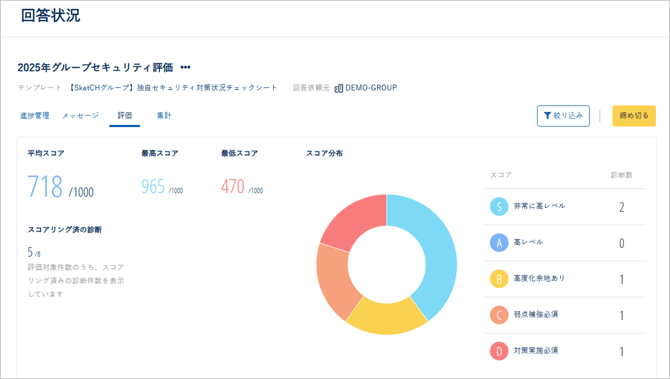
回答を依頼した診断の 平均スコア や 最高-最低スコア、並びに S,A~Dの五段階評価 ごとの診断数をご覧いただけます。
サマリ:作成した設問の大カテゴリ―/中カテゴリーごとの平均スコアや、準拠度を確認できます。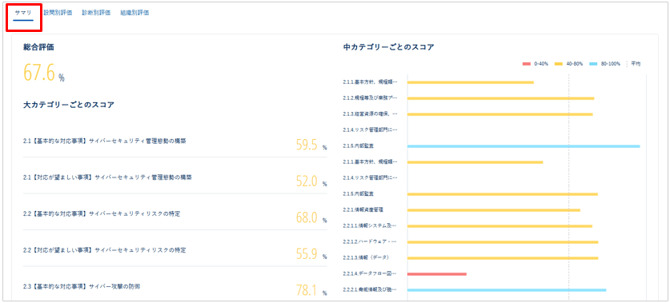
設問別評価:設問別の実施状況を確認できます。
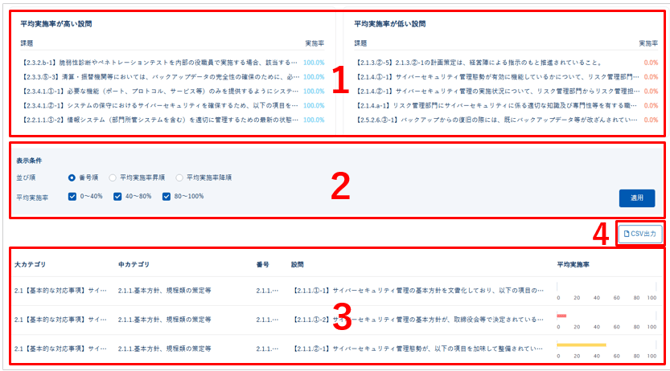
1.平均実施率が高い設問/低い設問のそれぞれ上位5つを表示します。
2.表示条件を切り替えることができます。「並び順」は、”番号順” ”平均実施率昇順” ”平均実施率降順”
「平均実施率」は、”0~40%” ”40~80%” ”80~100%”
を選択・適用することで、設問を並び替えて表示することが可能です。
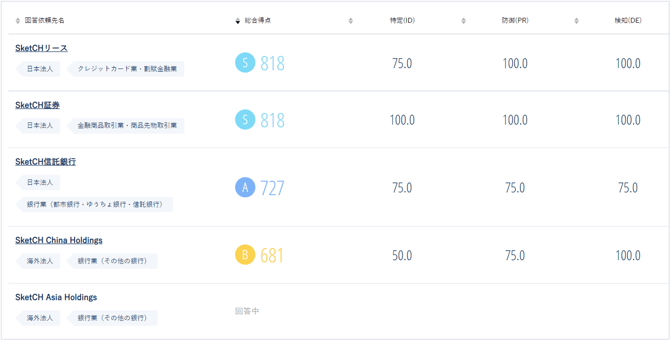
診断別評価:各診断先の総合得点や大カテゴリー別の準拠度を把握できます。
3.大カテゴリ、中カテゴリ、番号、設問、平均実施率が一覧で表示されます。
4.表示している一覧をCSVデータでダウンロードすることができます。CSVデータには、下記の項目が含まれます。
・大カテゴリ
・中カテゴリ
・番号
・設問
・平均実施率
設問別評価:各診断先の総合得点や大カテゴリー/中カテゴリー別の準拠度を把握できます。
Tips
各項目に関して、数値が高い順・低い順に自動で並び替えもいただけます。
例えば、総合得点が低い診断先から詳細なヒアリングや分析、対策の要請を実施することで、効率的なグループ強化につながります。
組織別評価(組織機能が有効な場合のみ):組織ごとのスコアが確認できます。
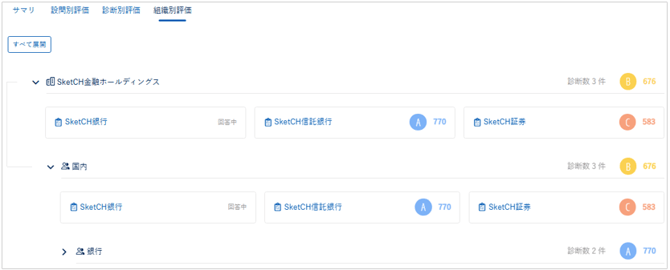
回答者画面での表示
診断毎に、スコアやランク、評価文言(概要・詳細)、各カテゴリーのスコアが表示されます。 また、回答を依頼した全診断の中での偏差値や順位の確認も可能です。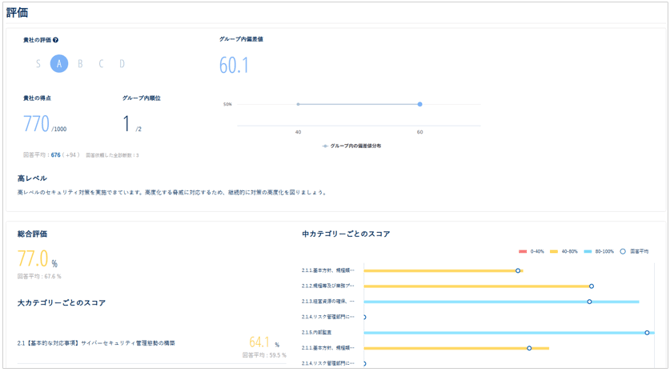
5.回答集計画面で回答結果の詳細を確認する
回答の「集計」タブをクリックすると、設問と収集した回答結果の詳細が表示されます。
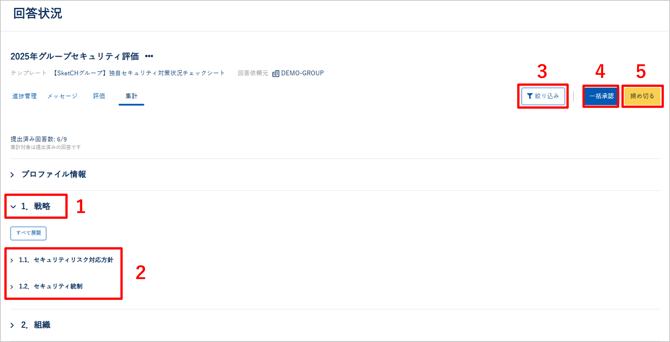
- [大カテゴリ]:依頼した設問の大カテゴリが表示されます。
- [中カテゴリ]:大カテゴリに紐づく中カテゴリが表示されます。
- [絞り込み]:回答依頼先名・回答状況・入力率(0~100)・タグにより絞り込んだ診断の回答状況が確認できます。
- [一括承認]:依頼先からの回答の承認を一括で行える機能です。
回答依頼作成時に、承認機能を有効にした場合のみ使用できます。 - [締め切る]:回答を締め切ることができます。回答を締め切った後でも、再度オープンにできます。
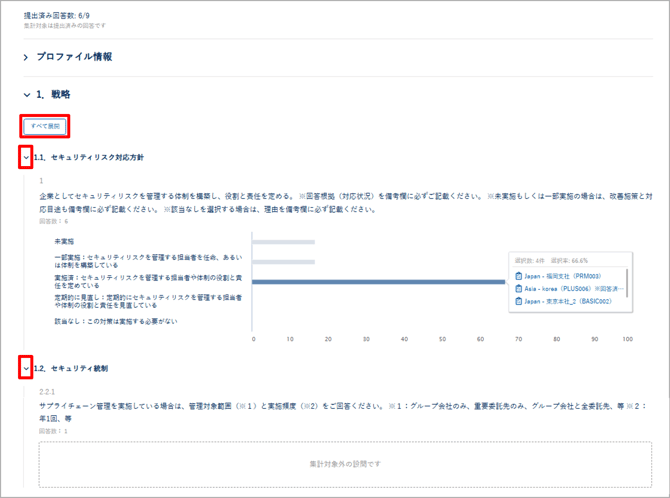
[すべて展開]もしくは各設問の[v]をクリックすると、各設問と各選択肢の回答状況が表示されます。
選択肢毎の「選択数」と「選択率」、回答した診断名の確認が可能です。
Tips
各選択肢に対する回答数は、単一/複数回答のみ集計できます。
テキスト/数値/日付回答の設問は集計対象外となるので、ご注意ください。
CSVファイルで分析する
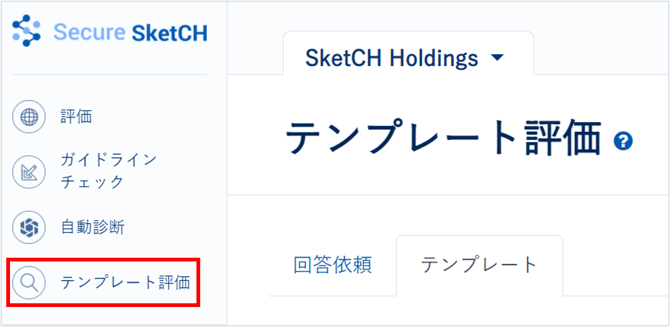
1.画面左にある[テンプレート評価]をクリック
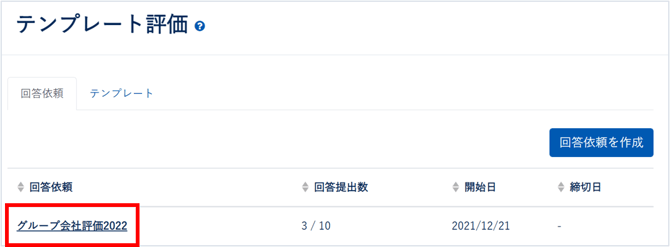
2.回答依頼から、確認したい回答依頼名をクリックする
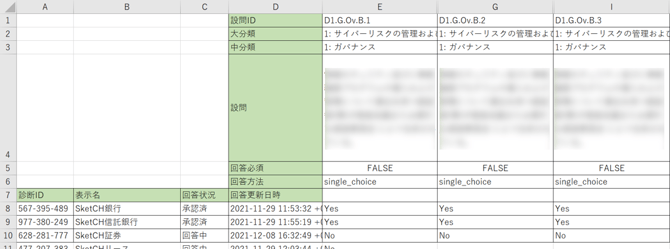
3.回答状況画面で、[CSV出力]をクリック
[CSV出力]をクリックすると、ファイル名が「企業名-回答依頼名-日付」のCSVファイルがダウンロードされます。
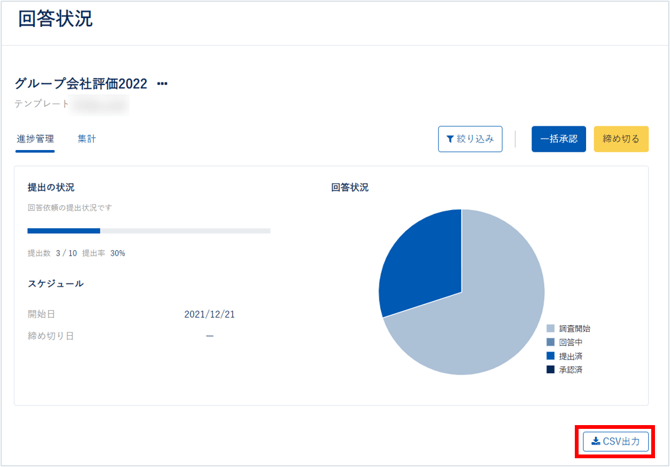
CSVファイルには、設問に対する各診断からの回答状況が記載されています。
お手元で分析をされる際にご活用いただけます。