対象プラン 

ご利用いただける機能は、ご契約プラン別の機能一覧よりご確認ください。
グループ管理メンバーは、ご自身の操作で自社のグループに対しSecure SketCHの診断を追加・削除いただけます。
注意
・診断の追加・削除・編集は、管理者権限のメンバーのみ変更することができます
・診断を削除すると、復元することができません
・ライセンスが不足している場合、新しく診断を追加することができません
・診断を削除しても、ライセンスは追加されません(復活しません)
(ライセンスに関してはグループ管理機能のライセンスをご覧ください)
診断を追加する│診断を削除する | 診断の登録情報を編集する
診断を追加する
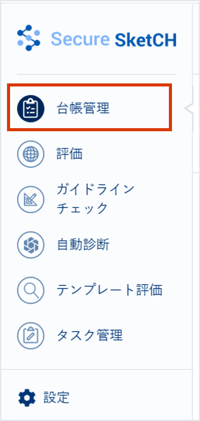
1. 台帳管理画面をクリック
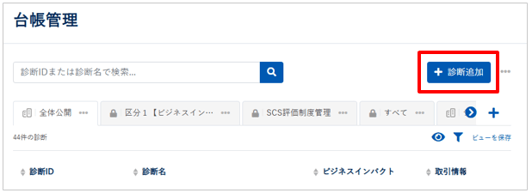
2. 右上にある [+診断追加]をクリック
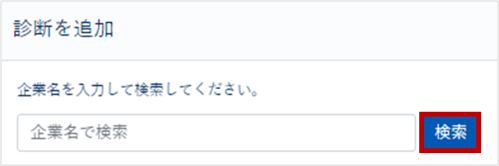
3. 追加したい企業名を検索
追加したい企業名(例:NRIセキュアテクノロジーズ)を入力し、検索してください。
4-1. 該当する企業情報がある場合
該当する企業を選択し、[選択して次へ進む]をクリックしてください。
(例:NRIセキュアテクノロジーズ で検索した場合)
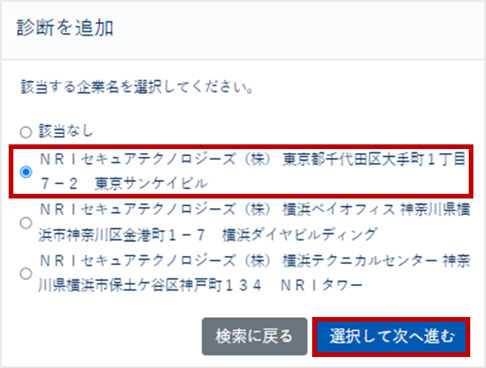
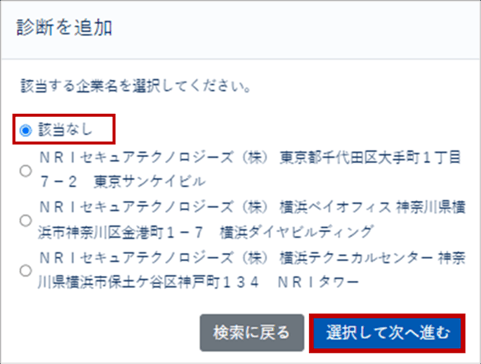
4-2. 該当する企業の情報が無い場合
「該当なし」を選択し、[選択して次へ進む]をクリックしてください。
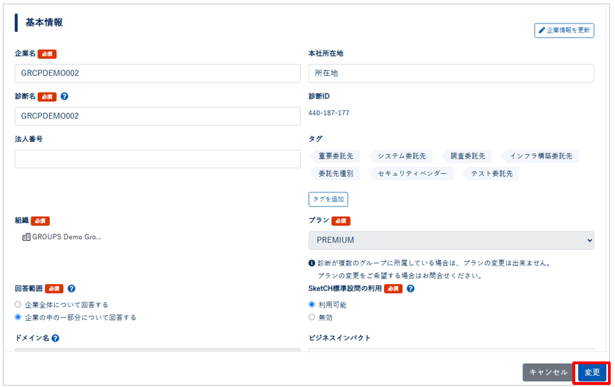
5. [診断の追加]画面にて診断の設定
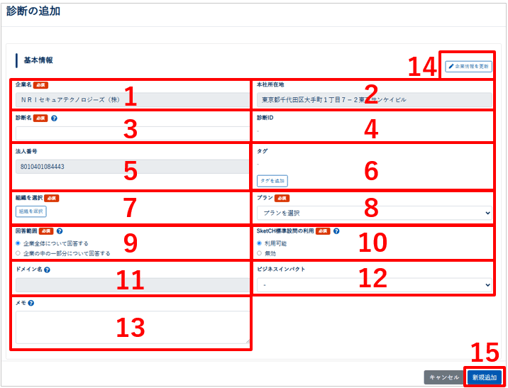
追加したい診断の情報を記載いただけます。
-
企業名を入力してください(該当する企業を選択した場合は自動で入力されます)
-
該当する企業の本社所在地を入力してください(該当する企業を選択した場合は自動で入力されます)
-
Secure SketCH上で表示させる診断名を入力してください
- 診断追加後に9桁の数字が「診断ID」として自動的に付与されます
- 法人番号を入力してください(該当する企業を選択した場合は自動で入力されます)
- タグを作っている場合、該当するタグを追加してください
-
所属させるグループ・組織を選択してください
- 追加する診断のプランを選択してください(ご契約いただいたライセンスに応じて、選択可能なプランが表示されます)
- 回答範囲を選択してください
- SketCH標準設問の利用有無を選択してください
※TIPS参照 - 自動診断機能で評価するドメインを入力してください(自動診断が有効なプランのみ) ※注意参照
- ビジネスインパクトを選択してください
- 診断を管理するためのメモを記載できます
- [企業情報を更新]クリックすることで、企業情報を再検索することができます
- 入力した情報に問題が無ければ、[追加]ボタンをクリックしてください
TIPS
SketCH標準設問の利用有無の詳細についてはSecure SketCH標準設問を無効化するをご覧ください。
注意
自動診断のドメインは一度登録すると契約更新まで変更できません。
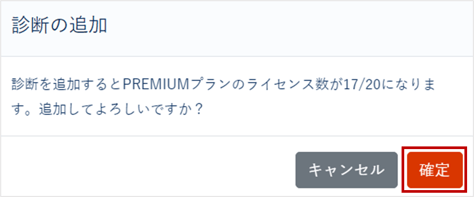
6. 注意事項を確認し「確定」をクリック
診断を削除する
1. 台帳管理画面を開く
2.削除したい診断 > […] > [診断を削除する]をクリック
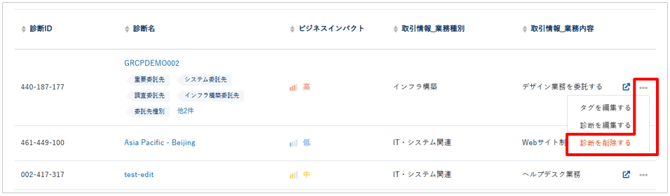
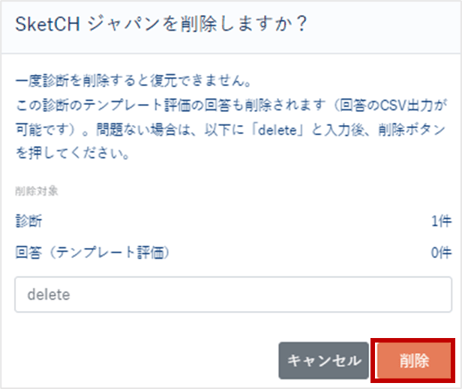
3. [delete]を入力後、[削除]ボタンをクリック
注意
一度診断を削除してしまうと復元することはできません。
過去回答した標準設問やテンプレート評価の回答もすべて削除されます。
バックアップとして、削除前に各種回答データをCSV出力いただけます。
診断の登録情報を編集する
1. 台帳管理画面を開く
2.登録情報を編集したい診断> […] > [診断を編集する]をクリック
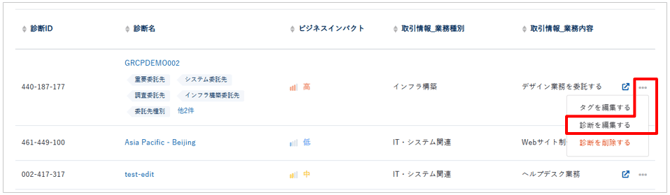
3. 編集したい項目を変更し[変更]ボタンをクリック