
対象プラン 
ご利用いただける機能は、ご契約プラン別の機能一覧よりご確認ください。
グループ管理画面上で、グループ全体の評価機能を管理するメンバーや、各診断の評価結果にアクセスできるメンバーを追加・削除することができます。
注意
メンバーの追加・削除は、管理者権限のあるグループメンバーのみ行うことができます。
メンバーを追加する
メンバー追加の流れ
1.[設定]から追加したいメンバーのメールアドレスなどを設定します。
2.設定したメールアドレスに招待メールが配信されます。
3.招待されたメンバーは、招待メールに記載のURLをクリックし、アカウント情報を入力すると、アクセスができるようになります。
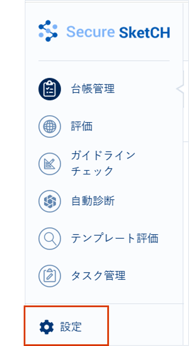
1.設定画面を開く
サイドバー下部の歯車アイコン[設定]をクリックすると設定画面が表示されます。
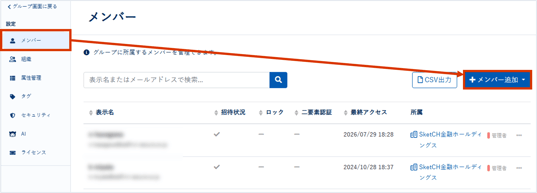
2.[メンバー] > [+メンバー追加]をクリック
サイドバーの [メンバー] タブをクリックし、[+メンバー追加]をクリックします。
3.追加方法を選択する
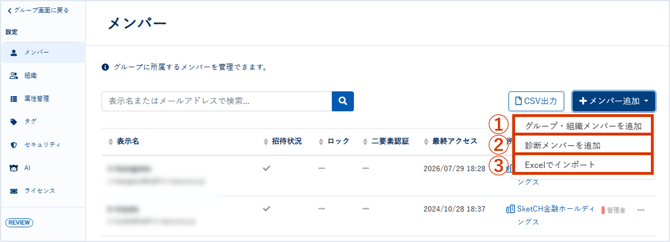
①グループ・組織メンバーを追加する場合
[グループ・組織メンバーを追加]をクリックすると、以下のグループメンバー招待画面が開きますので、各項目を設定します。
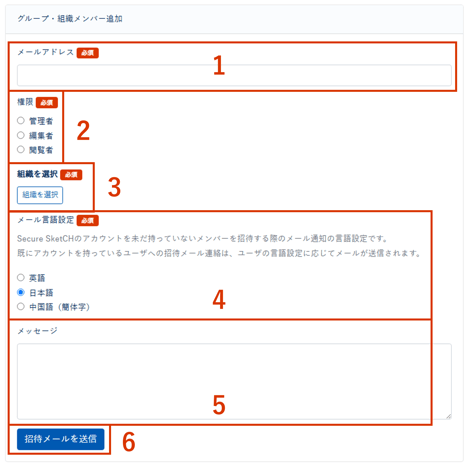
- 追加したいメンバーのメールアドレスを入力します。このメールアドレス宛に招待メールが送信されます。
- 追加したいメンバーの権限を選択します。
権限は「管理者」「編集者」「閲覧者」の3種類から選択できます。各権限の詳細については、グループメンバーの権限を変更するをご覧ください。 - 招待するメンバーを所属させる組織を選択します。詳細は組織の管理方法について をご覧ください。
- 招待メールの言語を選択できます。外国籍の担当者を招待する際など、必要に応じて活用ください。
- 招待メールに表示されるメッセージを記載します。
任意項目となりますので、招待メールに追記したいメッセージがある場合にご活用ください。 - [招待メールを送信]をクリックします。
設定した内容でメールアドレス宛に招待メールが送信されます。
招待されたメンバーが招待メールに記載のURLをクリックし、アカウント情報を入力すると、メンバー追加が完了します。
②グループに所属する診断先にメンバーを追加する場合
[診断メンバーを追加]をクリックすると、以下の診断メンバー招待画面が開きますので、各項目を設定します。
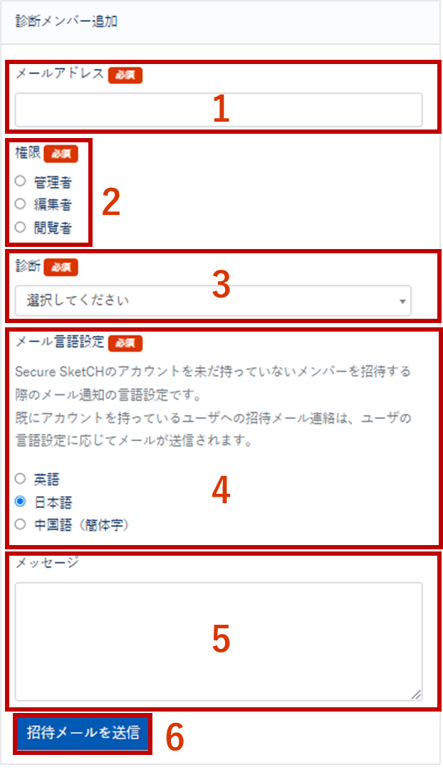
- 追加したいメンバーのメールアドレスを入力します。このメールアドレス宛に招待メールが送信されます。
- 追加したいメンバーの権限を選択します。
権限は「管理者」「編集者」「閲覧者」の3種類から選択できます。各権限の詳細については、グループメンバーの権限を変更するをご覧ください。 - メンバーを追加したい診断先を選択します。
- 招待メールの言語を選択できます。外国籍の担当者を招待する際など、必要に応じて活用ください。
- 招待メールに表示されるメッセージを記載します。
任意項目となりますので、招待メールに追記したいメッセージがある場合にご活用ください。 - [招待メールを送信]をクリックします。
設定した内容でメールアドレス宛に招待メールが送信されます。
招待されたメンバーが招待メールに記載のURLをクリックし、アカウント情報を入力すると、メンバー追加が完了します。
③Excelでインポートしてメンバーを追加する場合
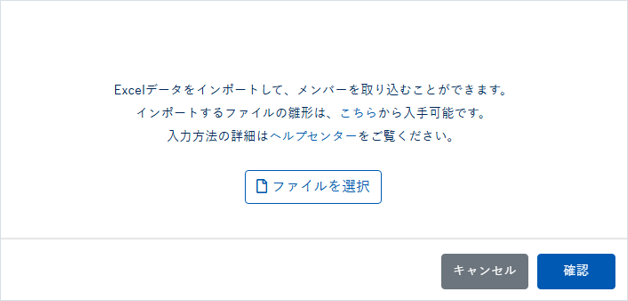
Excelデータをインポートして、メンバーを取り込むことができます。 詳細は「ファイルをインポートしてメンバーを管理 」をご覧ください。
メンバーを削除する
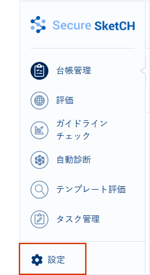
1.設定画面を開く
[設定]をクリックすると、設定画面が表示されます。
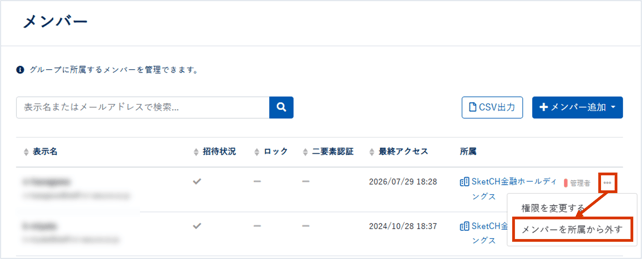
2.[メンバー] > […] > [メンバーを所属から外す]をクリック
設定画面のサイドバーの項目ラベルのメンバーから外したいメンバーを探し、[…]をクリックします。
表示された項目のうち[メンバーを所属から外す]をクリックします。
3.ポップアップ確認後、[グループから外す]をクリック
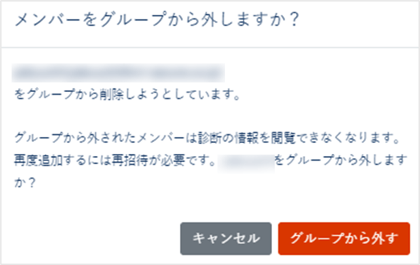
確認のポップアップが表示されます。
[グループから外す]をクリックすると、メンバーの削除は完了です。
TIPS
誤ってメンバーをグループから外してしまった場合は、[+メンバー追加]から再度メンバーを追加してください。