
対象プラン 

テンプレート評価とは、グループ内の各診断に対し、SketCH標準設問を含む「標準テンプレート」だけでなく、ご自身で作成した設問による「オリジナルテンプレート」を用いて回答を依頼し、回答の進捗や回答内容を一元的に管理できる評価機能です。
ここでは、過去作成した回答依頼の編集、削除、管理方法をご説明します。
回答依頼を編集する
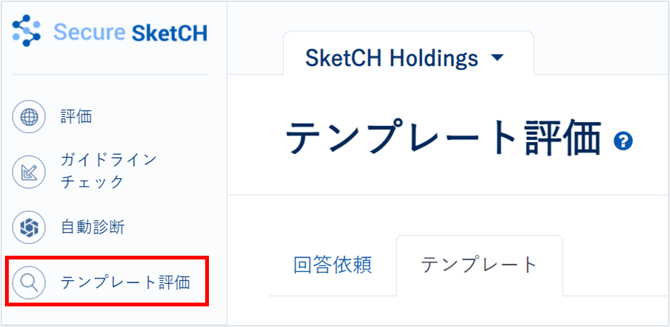
1.画面左にある[テンプレート評価]をクリック
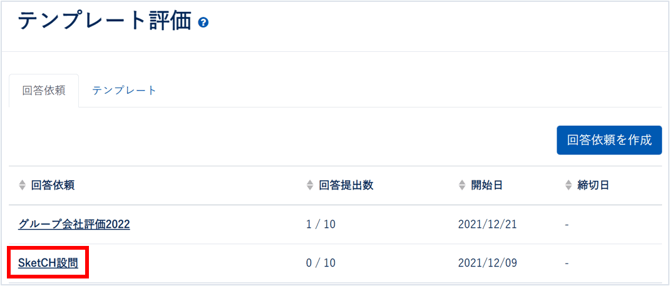
2.編集したい回答依頼をクリック
回答依頼一覧から、編集したい回答依頼をクリックすると、回答状況が表示されます。
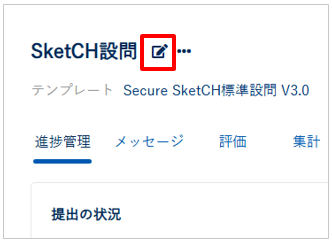
3.画面左上 をクリックして回答依頼を編集する
回答依頼名右横の をクリックすると、回答依頼変更画面が表示されますので、テンプレート以外の内容を編集できます。
注意
テンプレートの変更は行えません。
回答依頼を削除する
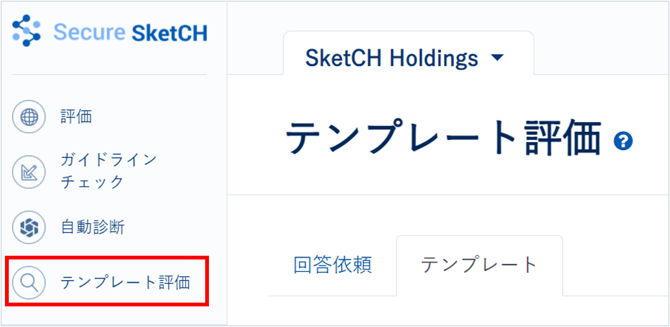
1.画面左にある[テンプレート評価]をクリック
2.削除したい回答依頼をクリック
回答依頼一覧から、削除したい回答依頼をクリックすると、回答状況が表示されます。
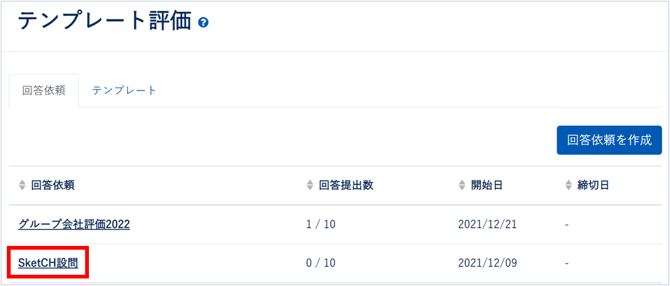
3.画面左上[…]をクリックして回答依頼を削除する
回答依頼名右横の[…]から、[削除]をクリックします。
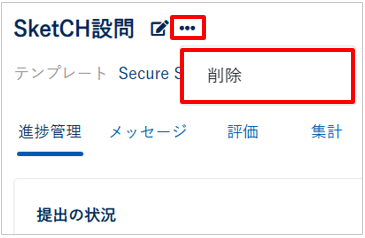
4.回答依頼を削除する
回答依頼の削除ポップアップが表示されます。内容を確認し、問題なければ[確認しました]にチェックを入れて[削除]をクリックします。
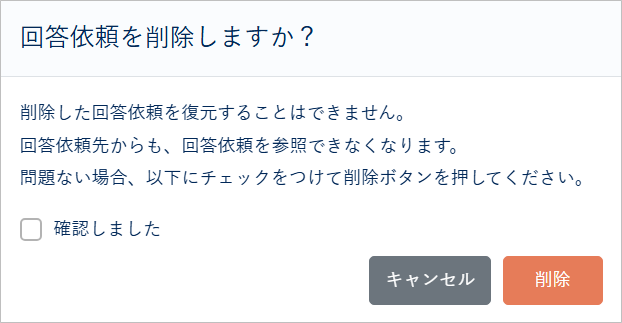
回答依頼を管理する
回答依頼の検索
1.画面左にある[テンプレート評価]をクリック
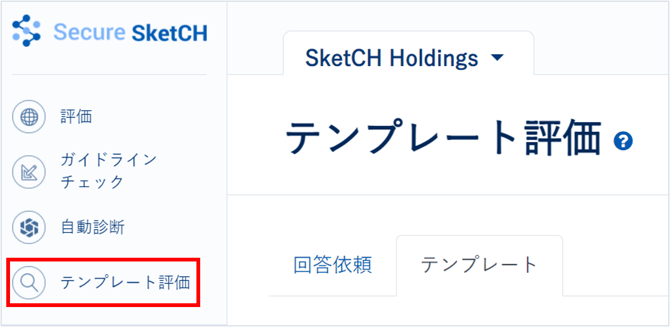
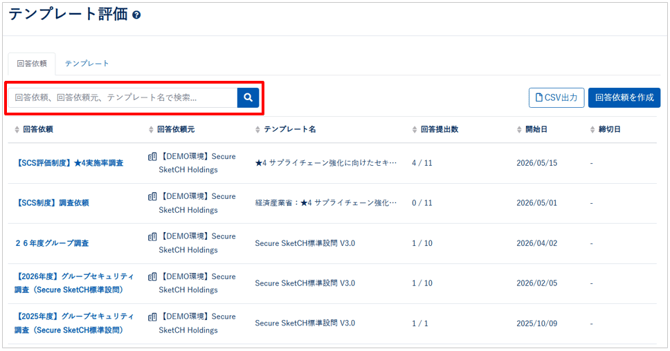
2.回答依頼、回答依頼元、テンプレート名で検索
回答依頼の一覧出力
1.画面左にある[テンプレート評価]をクリック
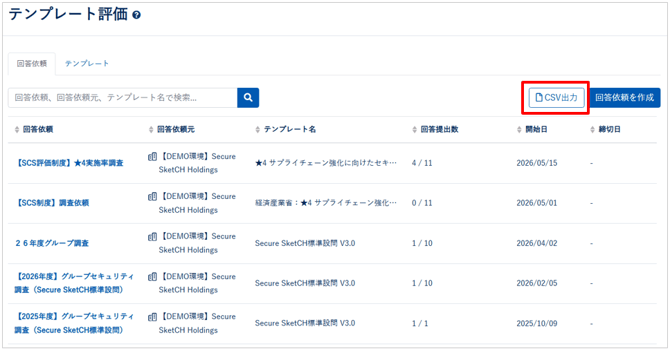
2.回答依頼一覧画面の[CSV出力]をクリック
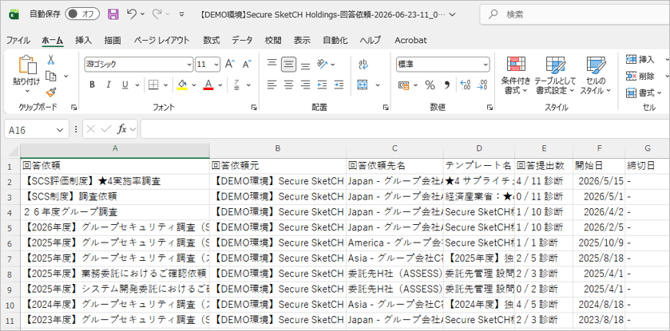
CSVデータには、下記の項目が含まれます。
・回答依頼名
・回答依頼元
・回答依頼先
・テンプレート名
・回答提出数
・開始日
・締切日
TIPS
・出力件数は開始日基準で最新300件です
・検索条件で絞り込みの場合は、検索結果のみが出力されます
・管理者・編集者・閲覧者のいずれの権限でも出力可能です