対象プラン 


Secure SketCHの診断画面では、AIアシスタント「アンスケくん」とチャットができ、セキュリティ評価の分析や対策のアドバイスをわかりやすく教えてもらうことができます。
TIPS
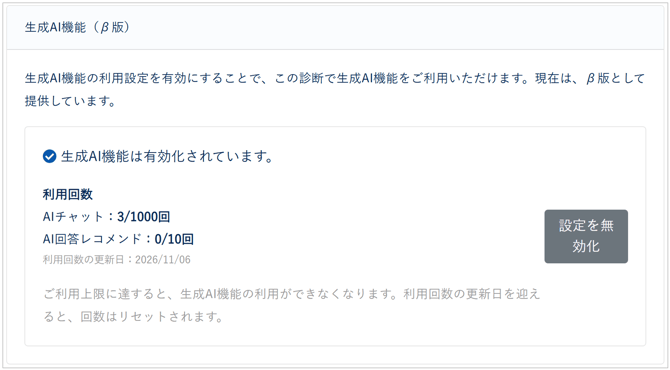
本機能は生成AI機能を有効化することでご利用いただけます。詳しくは生成AI機能を有効化するをご覧ください。
「アンスケくん」が参照している情報 | 利用上の制限・注意事項 | AIチャットの使い方
AIアシスタント「アンスケくん」が参照している情報
アンスケくんは以下の情報をもとに回答します。
共通情報
全企業に共通して参照するナレッジベースは以下です。
-
標準設問に関する説明資料
-
自動診断に関する説明資料
-
機能マニュアル
-
NRIセキュア発行各種レポート
-
ホワイトペーパー
個社情報(貴社固有のデータ)
貴社のSecure SketCH画面上の情報をリアルタイムで参照します。
標準設問データ
-
総合スコア・偏差値・ランク・他社平均
-
大カテゴリ・中カテゴリのスコアと平均
-
各設問の回答状況・対応優先度
-
タイムライン(過去3年間・約3か月ごと)
-
他社比較(業種・売上高・従業員数での絞り込み)
-
設問の重み(対策状況を変更した際のスコア変動)
自動診断データ
-
総合スコア・グレード・業界平均
-
ファクタースコアとグレード
-
発見課題(侵害リスク・深刻レベル・スコア影響)
-
タイムライン
-
インシデント情報(検知日・イベントタイプ・概要)
-
デジタルフットプリント(ドメイン数・IP数)
-
イベントログ
テンプレート評価データ
-
回答依頼の一覧(回答依頼名・テンプレート名・回答ステータス・回答進捗率))
-
評価結果(スコア・ランク・グループ内順位・グループ平均・偏差値)
-
大カテゴリ・中カテゴリのスコアとグループ平均
-
重要度レベル別の評価
-
各設問の回答内容・対策優先度・コメント・証跡ファイル名・タスク名
-
推奨対策・AIによる回答レコメンド
【補足】
・テンプレート評価データは、グループからテンプレート評価の回答依頼を受けている 場合のみ参照されます。
・スコア・評価結果・対策優先度・推奨対策は、回答提出後(承認機能が有効な場合は承認後)に参照されます。
・テンプレート評価(回答)画面から利用した場合は、表示中の回答依頼の情報を優先して参照します。
TIPS
自動診断のスコアなど一部の数値は、処理のタイムラグによりAIチャットの回答とSecure SketCHの画面で差異が生じる場合があります。正確な数値については、Secure SketCH画面上の表示をご確認ください。
利用上の制限・注意事項
対応プラン
AIチャット機能は以下のプランで利用できます。
-
SINGLE PREMIUM
-
GROUPS SRS / PLUS / PREMIUM
-
3rd PARTY COWORK
上記以外のプランではご利用いただけません。プランについてはNRIセキュアの担当者にお問い合わせください。
対応言語
日本語・英語・中国語
利用可能な権限
各診断の管理者・編集者のみ利用できます。閲覧者権限では利用できません。
入力文字数の上限
1回のチャット入力は 1,000文字が上限です。
利用回数の上限
利用できるチャット回数の上限は、各診断ごとに年間1,000回です。
-
当該診断でAI機能を初めて有効化した日から1年後にリセットされます
-
残り10回になると、AIチャット画面に利用回数が表示されます
- AI機能の利用回数は各診断の[設定]から確認が可能です
AIチャットの回答の正確性
AIチャットの回答は、必ずしも正確でない場合があります。
重要な判断を行う際は、以下の情報を必ずご確認ください。
- Secure SketCH画面上のスコア・設問内容
-
 アイコンや画面内リンクから参照できる説明資料
 - IPA(情報処理推進機構)や NISC(内閣サイバーセキュリティセンター)など公的機関が公開しているガイドライン・情報
AIチャットの使い方
AIチャットを開く
診断画面のヘッダー右上に表示される  アイコンをクリックします。
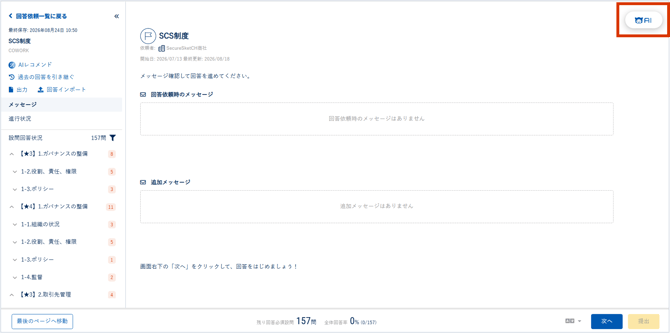
また、テンプレート評価設問の回答画面(下図参照)では、画面右上に表示されるアイコンから同様にご利用いただけます。
注意:AIチャットアイコンが表示されない場合
AIチャットはグループ管理画面では利用できません。診断画面に切り替えてご利用ください。
また、以下の場合はAIチャットが表示されません。
- 生成AI機能が無効になっている
- 利用対象外のプランを契約している
- 閲覧者権限でログインしている
詳細条件は「利用上の制限・注意事項」をご参照ください。
新規チャットを始める
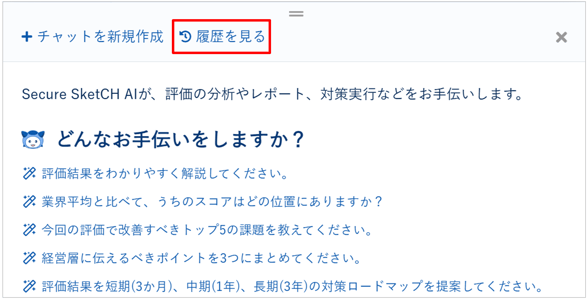
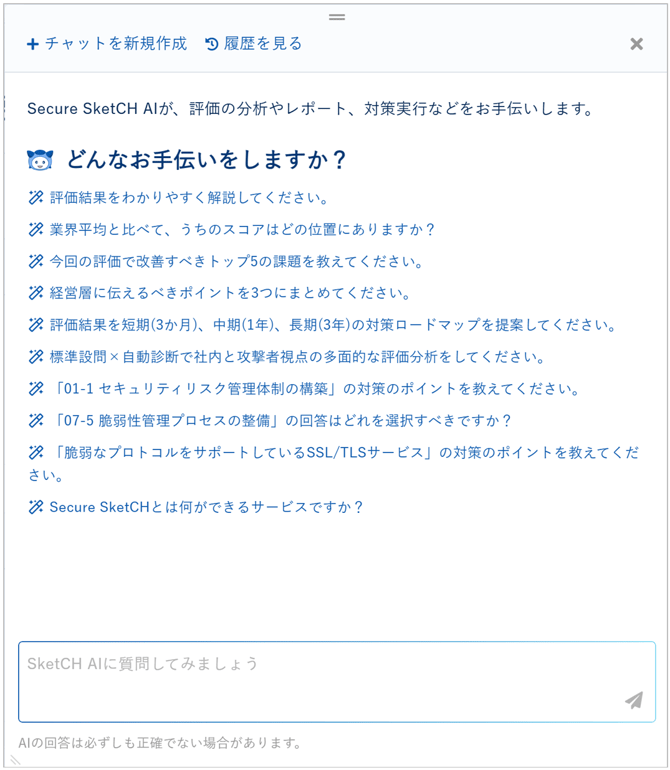
AIアイコンをクリックするとチャットパネルが開きます。「どんなお手伝いをしますか?」に表示されている質問例をクリックするか、下部の入力欄に質問を入力してください。
チャットを送信する
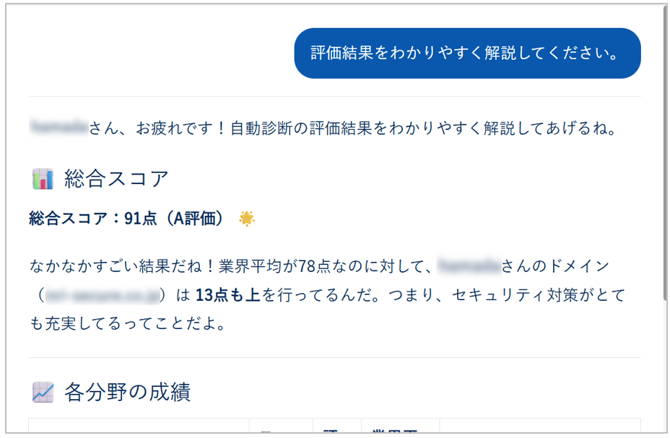
入力欄にテキストを入力し、送信ボタンをクリックすると、アンスケくんが回答を生成します。
過去の履歴を見る
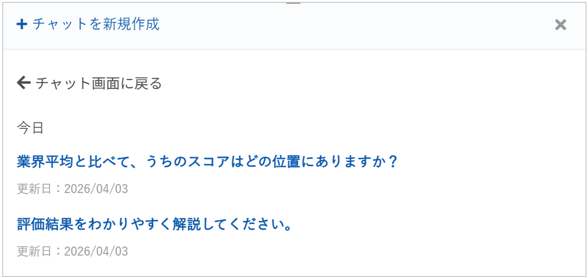
[履歴を見る]をクリックすると、過去のチャット履歴が表示されます。
- 履歴はログイン中のユーザー本人のもののみ表示されます(複数の診断に所属している場合は、他の診断における履歴は表示されません)
-
最初のチャットで入力した内容がスレッドのタイトルになります(50文字を超える場合は「…」で省略)
-
過去30日分まで閲覧可能です
-
「今日」「過去1週間」「過去30日」の3つの区分で表示されます