

テンプレート評価で回答を依頼する際にタスク設定を有効にすることで、診断企業が回答画面から設問に紐づけたタスクを起票できる機能です。
統括企業は、グループのタスク管理画面で各診断が起票したタスクを横断的に確認・管理できます。この機能を活用することで、テンプレート評価の回答過程で発見されたセキュリティ課題を、そのままタスクとして登録・追跡でき、対策の実行管理がスムーズになります。
本記事では、本機能の活用イメージを統括側・診断側の操作に分けてご紹介しています。
(統括側の操作)1. 回答依頼を作成し、タスクの設定を有効にする
2. 各診断が起票したタスクを確認する
(診断側の操作)タスクを起票する
(統括側の操作)
1. 回答依頼を作成し、タスクの設定を有効にする
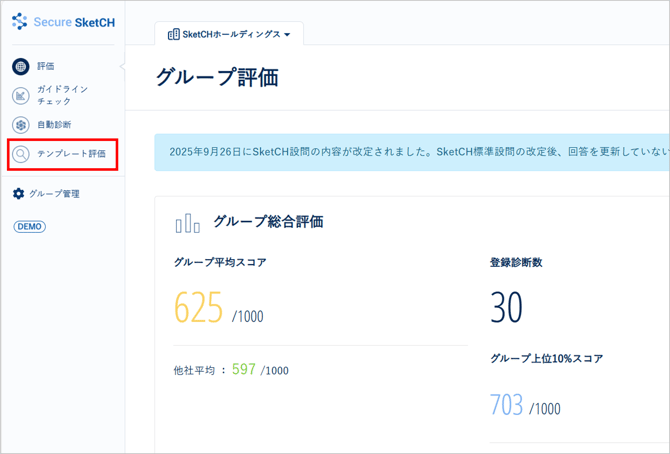
①[テンプレート評価]をクリック
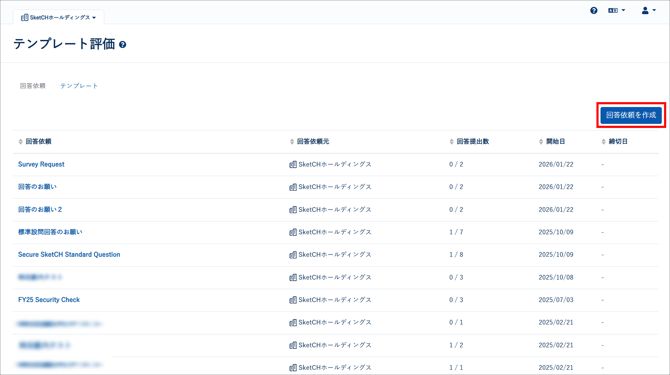
②[回答依頼を作成]ボタンをクリック
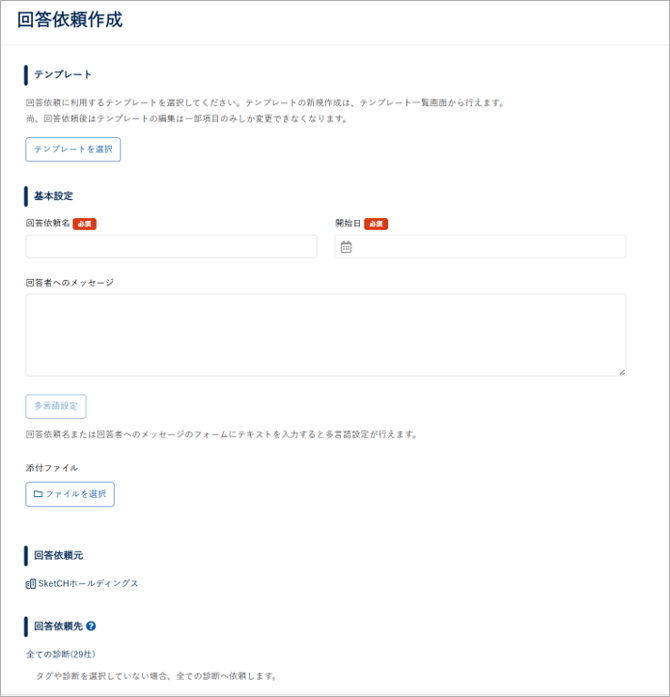
③回答依頼作成画面で、回答依頼名、テンプレート、回答依頼先などの基本項目を入力
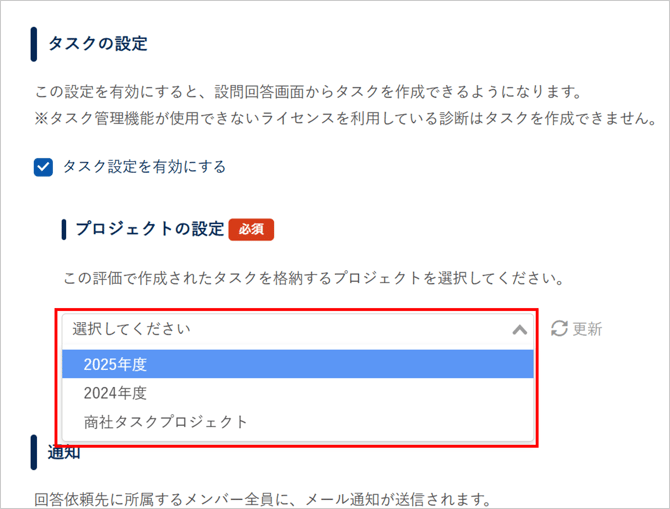
④「タスク設定を有効にする」にチェックを入れる
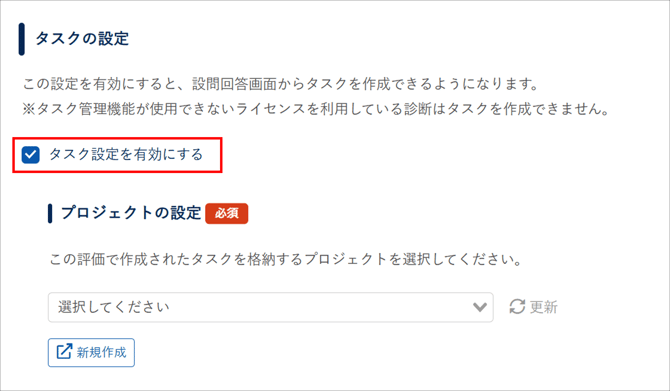
⑤「プロジェクトの設定」が表示されるので、タスクを格納する グループプロジェクト をドロップダウンから選択する
Tips
選択するグループプロジェクトは、タスク管理画面であらかじめ作成しておくか、この画面の「新規作成」から作成してください。詳しくは、グループプロジェクトを追加・削除するをご覧ください。また、タスクの設定は回答依頼作成後も回答依頼の編集画面から変更することが可能です。
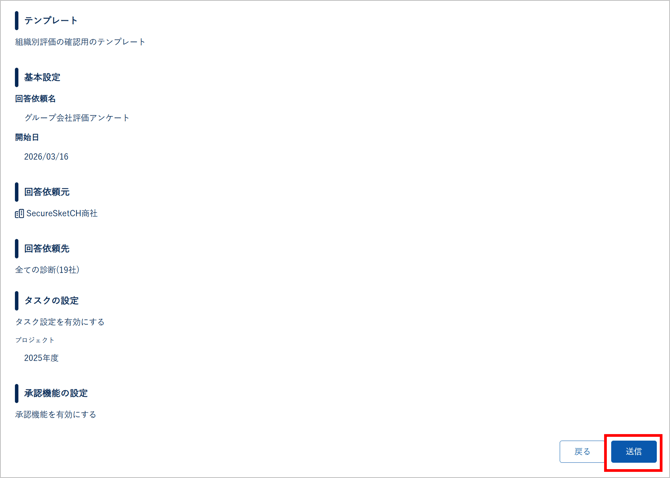
⑥すべての設定が完了したら内容を確認し、[送信]をクリック
2. 各診断が起票したタスクを確認する
回答状況一覧からの確認
テンプレート評価の回答状況一覧画面から、各診断が起票したタスク数を確認できます。
①タスク設定を有効にした回答依頼の回答状況画面を開く
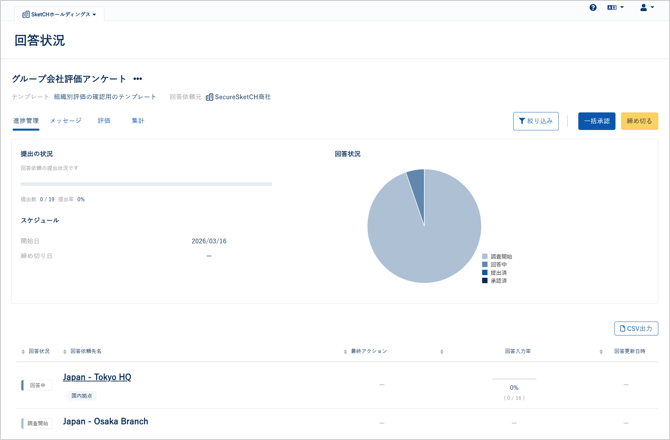
②タスクが起票されている診断名をクリック
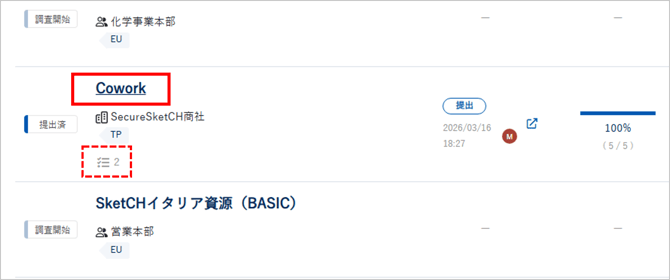
上記では、診断「Cowork」に2件のタスクが起票されていることがわかります。
診断名をクリックすると、その診断の回答状況詳細画面へ遷移します。
③画面右のカテゴリなどをクリックし、設問や回答内容を表示する
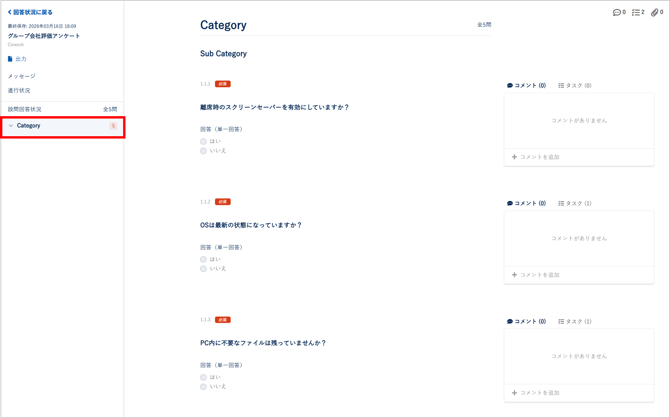
④画面右上の タスクアイコン(全体のタスク件数) をクリック
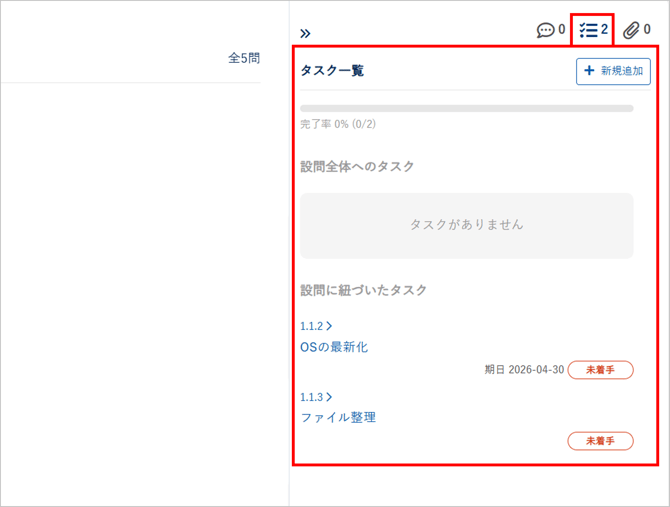
これにより、その診断がこの回答依頼で起票したタスクを一覧で確認できます。
タスク一覧には以下の情報が表示されます:
-
完了率: 完了したタスク数/全タスク数(例: 0% (0/2))
-
設問全体へのタスク: 特定の設問に紐付かない全体的なタスク
-
設問に紐づいたタスク: 各設問に関連付けられたタスクの一覧
-
設問番号のパス表示
-
タスク名
-
ステータス(未着手、着手、重点中、保留、完了など)
-
期日や担当者などの詳細情報
-
-
新規追加ボタン: 新しいタスクを追加可能
タスク管理画面からの横断確認
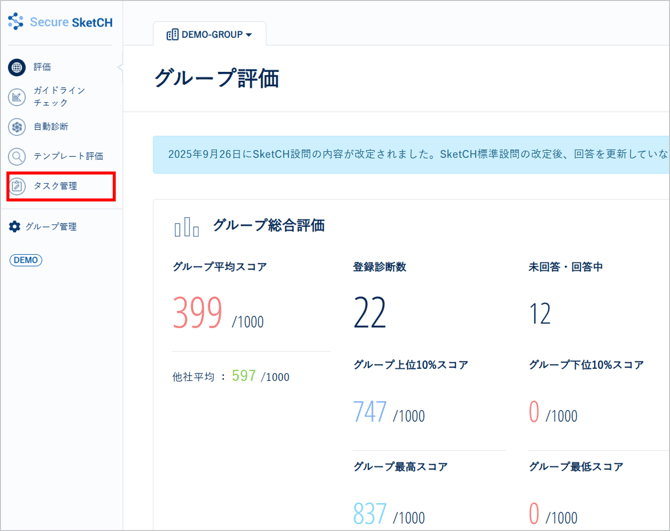
①画面左側メニューから[タスク管理]をクリック
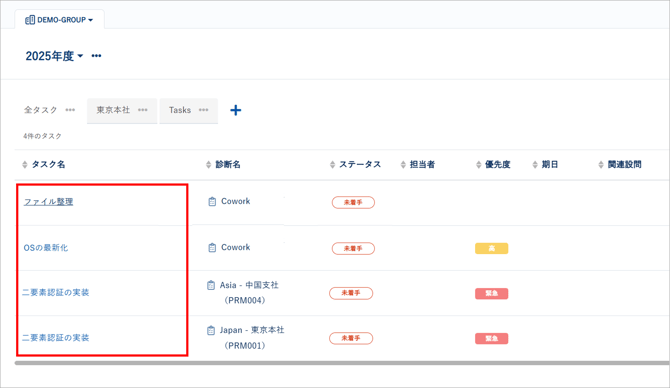
②プロジェクト名横の▼をクリックし、回答依頼作成時に指定したグループプロジェクトを選択
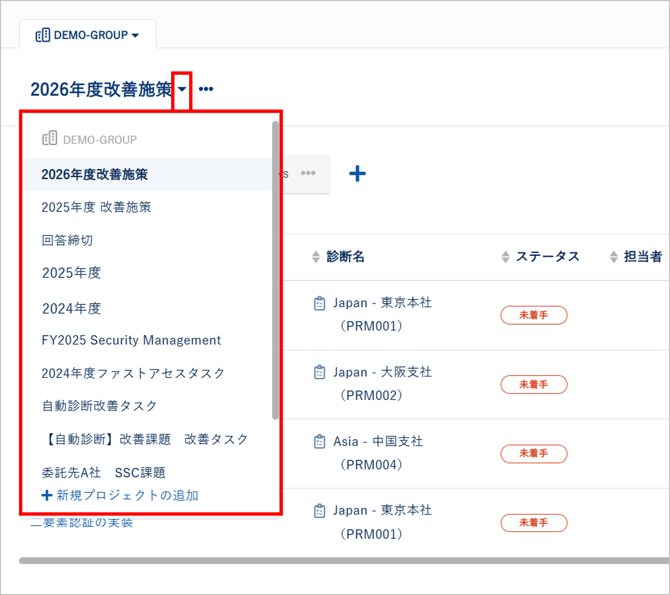
③選択したプロジェクトに、各診断が起票したタスクが一覧で表示される
(診断側の操作)
タスクを起票する
テンプレート評価の回答画面から起票する
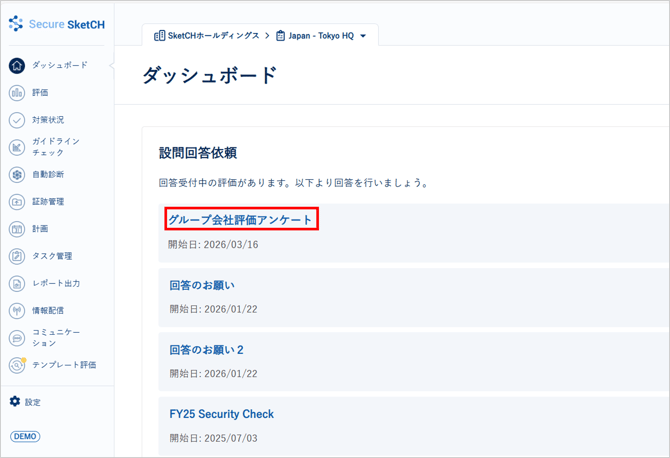
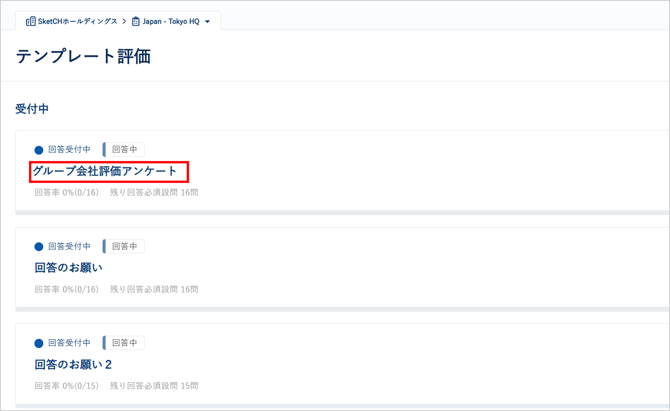
①ダッシュボードもしくはテンプレート評価画面で、回答依頼をクリック
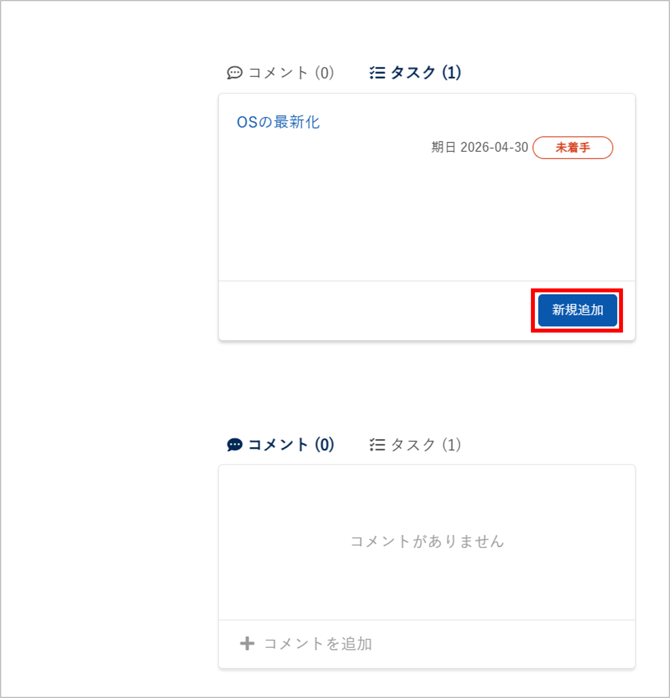
②-1各設問のすぐ右側に表示されている 「タスク (件数)」 をクリック
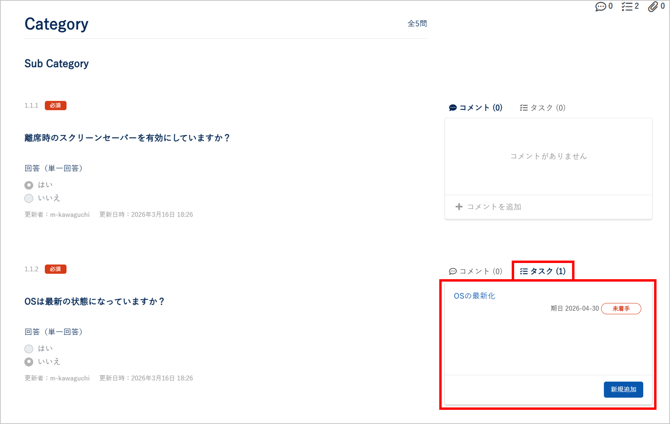
これらは設問ごとに用意されており、各設問に対して個別にタスクを起票できます。
「タスク (件数)」の件数表示は、その設問に関連付けられたタスクの数を示します。
②-2 「新規追加」ボタンをクリック
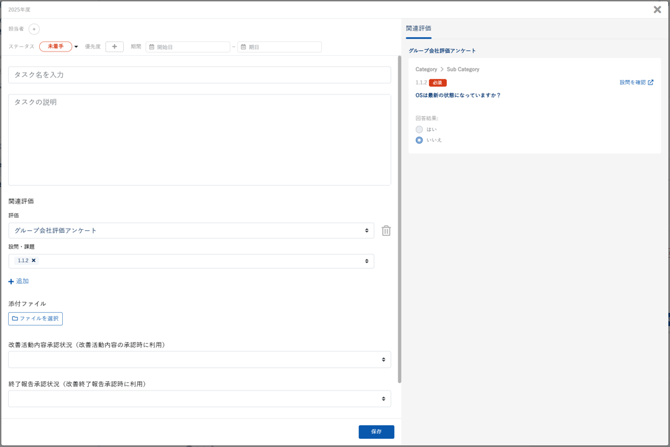
②-3 タスク起票ダイアログが表示される
-
設問ごとの「タスク」から「新規追加」をクリックすると、その設問への関連付けが自動的にプリセットされた状態でタスク起票ダイアログが開く
-
設問は複数紐づけ可能(最大10件まで)
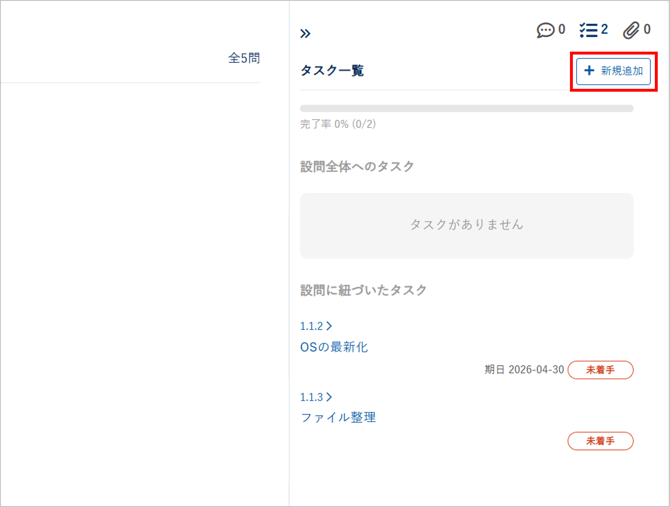
③-1 タスクアイコン(全体のタスク件数) をクリック
タスク一覧には以下の情報が表示されます:
-
完了率: 完了したタスク数/全タスク数(例: 20% (1/5))
-
新規追加ボタン: 新しいタスクを追加可能
-
設問全体へのタスク: 特定の設問に紐付かない全体的なタスク
-
設問に紐づいたタスク: 各設問に関連付けられたタスクの一覧
-
設問番号のパス表示(例: 2.1.1-1 > 2.1.1.2-1 > 2.1.1.2-3)
-
タスク名
-
ステータス(未着手、着手、完了など)
-
期日や担当者などの詳細情報
-
③-2 「新規追加」ボタン をクリック
③-3 タスク起票ダイアログが表示される
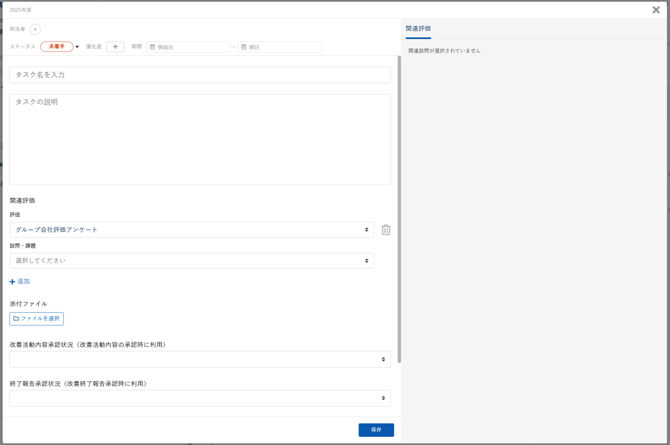
この場合、関連評価の設定は以下のようになります:
-
評価: テンプレート評価名が自動的にプリセットされる(例:「グループ会社評価アンケート」)
-
設問・課題: 空の状態で、「選択してください」と表示される
-
ドロップダウンから 「設問全体」 または 特定の設問 を選択してタスクを起票できる
タスク起票方法の違い(②と③の違い):
| 起票方法 | 評価の プリセット |
設問・課題のプリセット | 用途 |
| 設問ごとの「タスク」→新規追加 | ○ |
○ |
特定の設問に関連するタスクを起票 |
| タスク一覧 →新規追加 |
○ |
× |
設問全体に関連するタスク、または任意の設問を選択して起票 |