対象プラン 

グループ自動診断の「クロス分析」タブでは、自動診断(SecurityScorecard)のスコアとその他の評価スコアを2軸で比較・分析することができます。グループ内のどの診断が要対応なのかを素早く把握し、優先順位付けにご活用ください。
この機能でできること
- 自動診断のスコア(横軸)と、標準設問・ガイドラインチェック・テンプレート評価のスコア(縦軸)を散布図グラフで一覧比較
- 総合スコア(自動診断スコアと比較対象スコアの平均値)が高い診断・低い診断をランキング形式で確認
- グループ内の全診断を一覧表で確認し、各診断の個別スコアを比較
- 分析結果をExcel形式でダウンロード
活用の手順
クロス分析タブへのアクセス方法
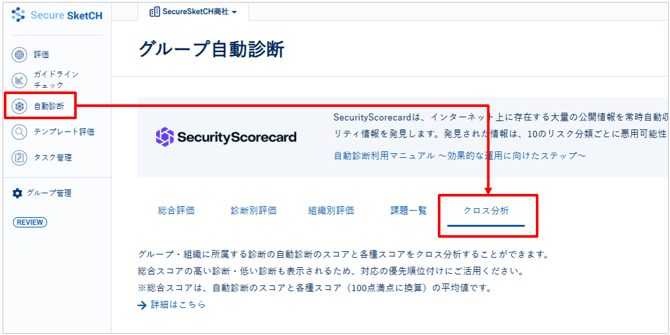
グループ画面の左メニューから 「自動診断」 を選択し、タブ一覧の中から 「クロス分析」 をクリックします。
画面の見方
クロス分析タブを開くと、以下のような画面が表示されます。
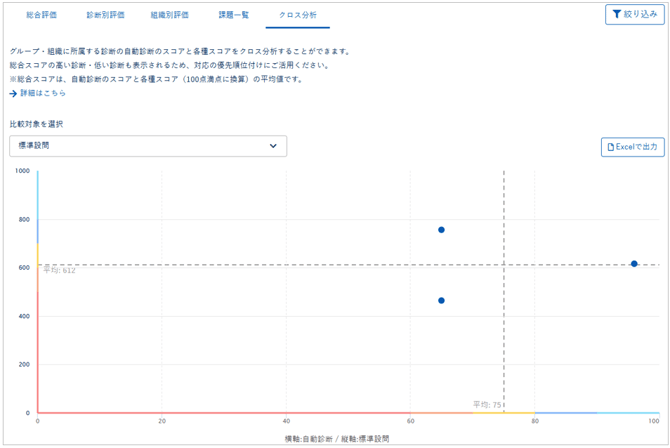
画面上部には、本機能の概要説明が記載されています。
グループ・組織に所属する診断の自動診断のスコアと各種スコアをクロス分析することができます。 総合スコアの高い診断・低い診断も表示されるため、対応の優先順位付けにご活用ください。 ※総合スコアは、自動診断のスコアと各種スコア(100点満点に換算)の平均値です。
比較対象の選択
散布図グラフの縦軸(比較対象)は、ドロップダウンから選択できます。
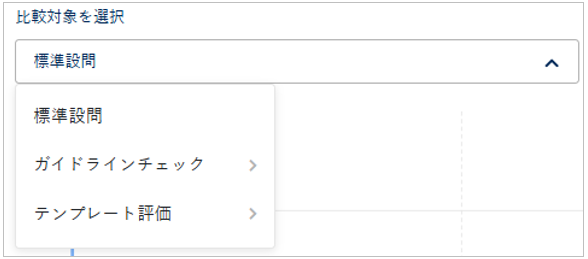
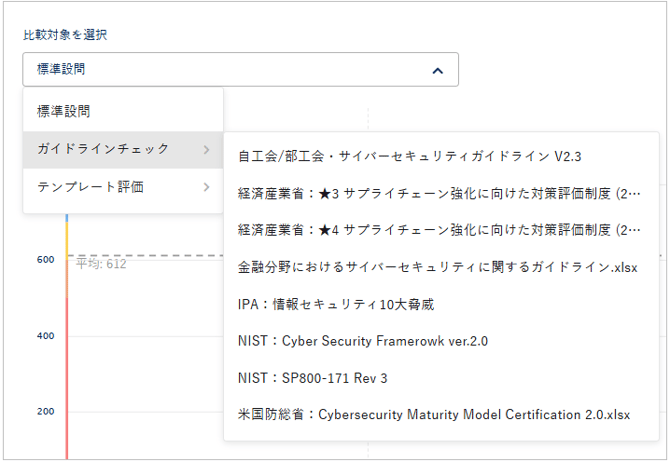
選択できる比較対象は以下の3種類です。
|
比較対象 |
説明 |
|
標準設問 |
Secure SketCH標準設問の回答に基づくスコア |
|
ガイドラインチェック |
Secure SketCHで閲覧可能なガイドラインのスコア |
|
テンプレート評価 |
スコアリングが有効化されているテンプレート評価のスコア |
ガイドラインチェックを選択する場合
「ガイドラインチェック」にカーソルを合わせると、ガイドラインの一覧がサブメニューとして表示されます。分析したいガイドラインを選択してください。
テンプレート評価を選択する場合
「テンプレート評価」にカーソルを合わせると、スコアリングが有効化されているテンプレートの回答依頼一覧がサブメニューとして表示されます。分析したいテンプレートを選択してください。
注意
テンプレート評価でスコアリングが有効化されているテンプレートが存在しない場合、データが表示されません。テンプレート評価のスコアリング設定を確認してください。
また、スコアリング機能が利用できないプランを契約いただいている場合、データが表示されません。
総合スコアとは
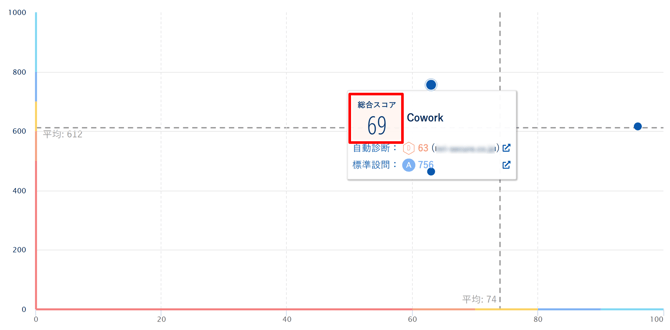
各点(プロット)や全診断に表示される総合スコアは、自動診断のスコア(100点満点) と 選択した比較対象のスコア(100点満点に換算) の平均値です。
計算式:総合スコア=(自動診断スコア + 比較対象スコア)÷ 2
計算例(比較対象:標準設問の場合):
-
自動診断スコア:80点
-
標準設問スコア:650点 / 1000点満点 → 65点(100点換算)
-
総合スコア:(80 + 65)÷ 2 = 72点
この総合スコアを使って、「自動診断だけを見た場合」では見えにくい、2軸を総合した優先順位付けができます。たとえば、自動診断スコアが高くても標準設問スコアが低い診断は総合スコアが下がるため、一覧の下位に表示されます。
散布図グラフの見方
比較対象を選択すると、散布図グラフが表示されます。
-
横軸:自動診断のスコア(0〜100点)
-
縦軸:選択した比較対象のスコア
-
各点(プロット):グループ内の診断1件を表す
-
破線:グループ内の平均値(横軸・縦軸それぞれ)
グラフの各点にカーソルを合わせると、診断名が表示されます。点をクリックすると、その診断の詳細画面に遷移します。
注意
クロス分析タブには両スコアがあるもののみ表示されます。以下に該当する診断は、グラフにプロットされず、「全診断」一覧にも表示されません。
・自動診断のスコアが未取得の診断(ドメイン未設定・集計中の場合)
・比較対象となるスコアが存在しない診断
TIPS
散布図グラフを利用したより深い分析や活用方法については「自動診断とアンケート評価を2軸で分析したい」をご覧ください。
総合スコアの高い診断・低い診断
グラフの下には、総合スコアの高い診断(上位5件) と 総合スコアの低い診断(下位5件) がランキング形式で表示されます。
各診断には以下の情報が表示されます。
-
順位
-
診断名(クリックで診断詳細に遷移)
-
自動診断スコア(ランク付きで表示)
-
比較対象スコア(ランク付きで表示)
-
総合スコア(両スコアの平均値)
全診断一覧
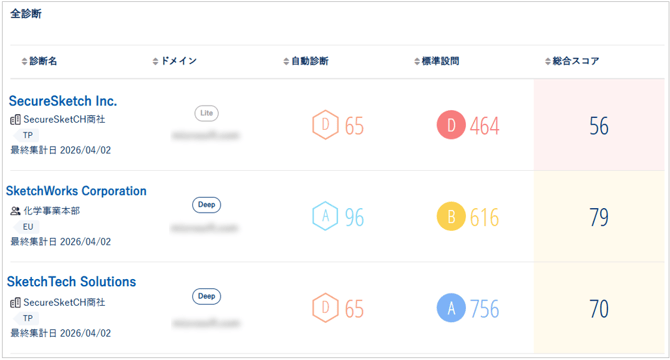
ランキングの下には、グループ内の全診断を一覧で確認できるテーブルが表示されます。
テーブルの各列(診断名・ドメイン・自動診断・比較対象スコア・総合スコア)のヘッダーをクリックすることで、昇順・降順の並び替えが可能です。
Excelで出力
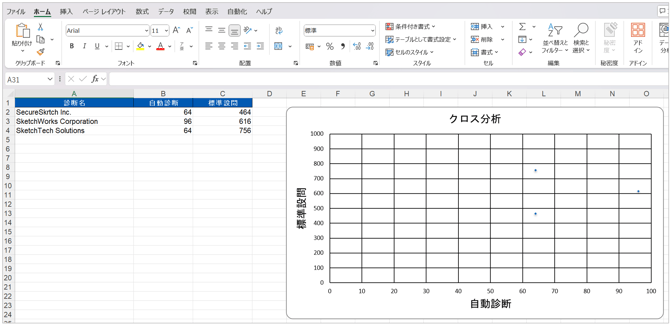
グラフ右上の 「Excelで出力」 ボタンをクリックすると、現在表示されているクロス分析データをExcel形式(.xlsx)でダウンロードできます。
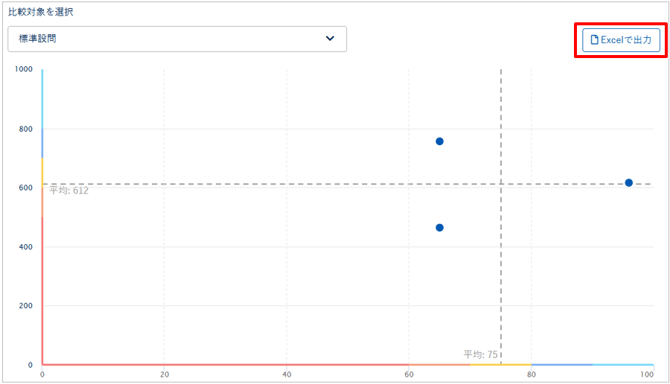
ダウンロードしたファイルには、全診断の自動診断スコア・比較対象スコア・総合スコア・簡易的な散布図が含まれます。