対象プラン 

オリジナルテンプレートの各設問に「重要度」を設定することで、回答者が回答時にどの設問が重要かを把握でき、対策の優先度付けや分析に活用することができます。
本記事では重要度を設定する方法をご紹介します。
重要度設定の概要
重要度とは、テンプレートの各設問に対して「重要度のレベル」をあらかじめ設定できる機能です。
例えば、CIS Controls の IG1~IG3 や、金融庁ガイドラインの「基本的な対応事項」「対応が望ましい事項」のように、業界のガイドラインでは設問ごとに重要度やレベルが定義されていることがあります。この機能を利用することで、そうした重要度の構造をテンプレート評価上で再現できるようになります。
この機能でできること
-
各設問に2~4段階の重要度レベルを付与する
-
回答者が回答開始前に自社の重要度レベルを選択し、そのレベルに応じた設問のみを表示する(設問の出し分け)
-
重要度の説明文を設定し、回答者に重要度の選択基準を案内する
重要度機能有効化 |重要度カスタマイズ| 設問の出し分け設定 | 設問の重要度設定 |回答者画面
1. オリジナルテンプレートの重要度機能を有効化する
1-1.テンプレート評価をクリックする
画面左にある[テンプレート評価]をクリックし、[テンプレート] をクリックします。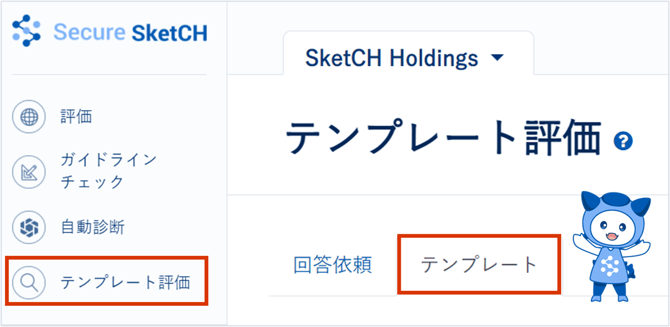
1-2.テンプレートを新規作成する
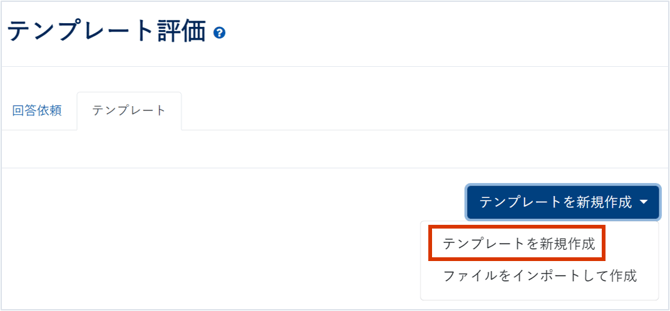
青色ボタン[テンプレートを新規作成]>[テンプレートを新規作成]をクリックします。
TIPS
既存のオリジナルテンプレートに重要度を設定したい場合は、オリジナルテンプレートの一覧から対象のテンプレートをクリックして編集画面を開きます。テンプレートが「公開」状態の場合は、先に「非公開」に変更してから編集してください。
また、回答依頼済みのテンプレートでは重要度の各種設定は変更はできません。変更するにはテンプレートを複製して新しいテンプレートとして編集してください。
1-3.設定より重要度機能を有効化する
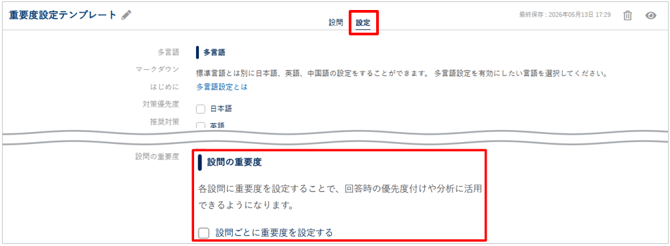
設定タブをクリックし、設問の重要度にて[設問ごとに重要度を設定する]にチェックします。
2. 重要度の段階と名称をカスタマイズする
2-1. 設定より、重要度の段階を選択する
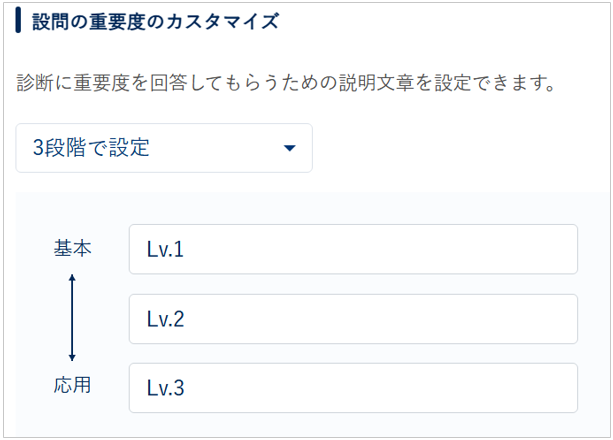
「設問の重要度のカスタマイズ」セクションで、重要度の段階数を選択します。2段階~4段階の中から選択できます。
| 段階数 |
使い方の例 |
|
2段階 |
「基本的な対応事項」「対応が望ましい事項」(金融庁ガイドライン)など |
|
3段階 |
「IG1」「IG2」「IG3」(CIS Controls)、「Lv.1」「Lv.2」「Lv.3」(自工会ガイドライン)など |
|
4段階 |
「必須」「推奨」「努力目標」「先進的」など |
2-2. 各段階の名称を入力する
段階数を選択すると、入力欄が表示されます。上から「基本」→「応用」の順に並んでおり、各段階の名称を入力します。
TIPS
上の段階ほど「基本」(すべての回答者が対応すべき項目)、下の段階ほど「応用」(より高度な対応を求める項目)として設定してください。
重要度に応じた設問の出し分けを有効にした場合、回答者が選択した重要度のレベル以下の設問がすべて表示されます。
3. 重要度に応じた設問の出し分けを設定する(任意)
3-1.[重要度に応じて設問を出し分ける]をオンにする
「重要度に応じた設問の表示条件」セクションで「重要度に応じて設問を出し分ける」のチェックボックスをオンにします。
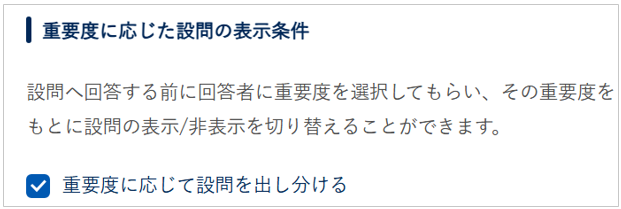
この設定を有効にすると、回答者が回答を開始する前に重要度の選択画面が表示されます。回答者が選択した重要度に応じて、対象となる設問のみが表示されるようになります。
例: 3段階(Lv.1、Lv.2、Lv.3)で設定した場合
-
回答者が「Lv.1」を選択 → Lv.1 の設問のみ表示
-
回答者が「Lv.2」を選択 → Lv.1 と Lv.2 の設問が表示
-
回答者が「Lv.3」を選択 → Lv.1、Lv.2、Lv.3 のすべての設問が表示
注意
設問の出し分けを有効にし、かつスコアリング機能の「表示条件付き設問のスコアリング設定」を行っている場合、「表示設問のみをスコアリング対象にする」が適用されます。これにより、回答者が選択した重要度に該当する設問のみでスコアが計算されます。
3-2.重要度の説明文を入力して保存する
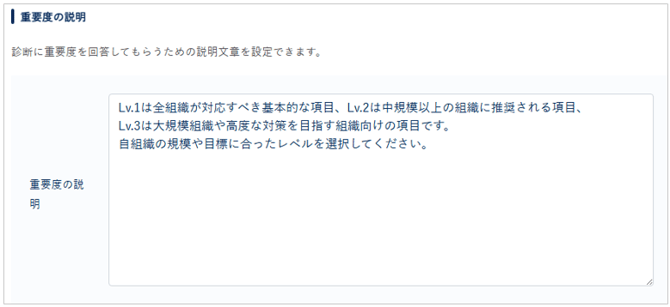
「重要度の説明」セクションで、回答者に向けた説明文を入力します。この説明文は、回答者が重要度を選択する画面に表示されます。
入力例:「Lv.1は全組織が対応すべき基本的な項目、Lv.2は中規模以上の組織に推奨される項目、Lv.3は大規模組織や高度な対策を目指す組織向けの項目です。自組織の規模や目標に合ったレベルを選択してください。」
説明文を入力後に[保存]をクリックします。
4. 各設問に重要度を設定する
4-1.設問を選択する
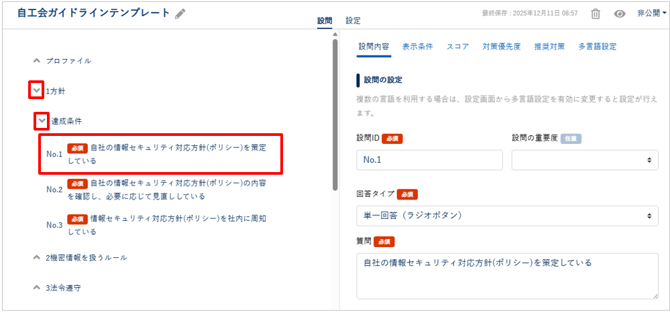
テンプレート編集画面の上部にある「設問」タブをクリックし、左サイドバーから大カテゴリ → 中カテゴリを展開し、重要度を設定したい設問をクリックします。
4-2.設問の重要度を選択する
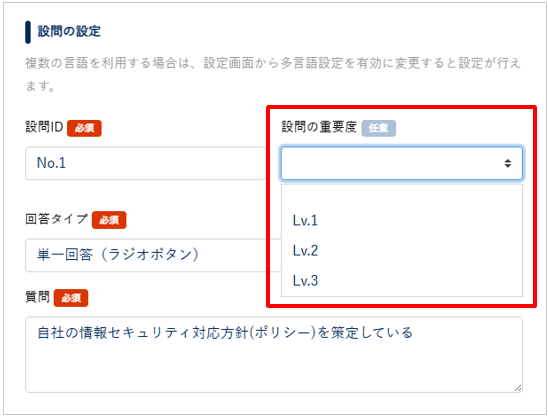
設問の編集画面で「設問の重要度」ドロップダウンから、該当する重要度を選択します。
TIPS
設問の重要度は「任意」項目です。重要度を設定しない設問は、重要度による出し分けの対象外となり、回答者がどの重要度を選択しても常に表示されます。
4-3.設問を保存する
設問の重要度を選択したら、画面下部の[保存]をクリックして設定を保存します。すべての設問に対して、4-1~4-3 の手順を繰り返します。
5. テンプレートを公開する
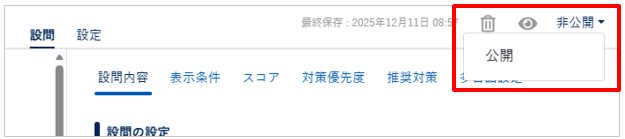
すべての設問に重要度を設定し終えたら、テンプレート編集画面の右上にある「非公開」ボタンをクリックし、「公開」に変更します。公開後、回答依頼を作成する際にこのテンプレートを選択できるようになります。
回答者画面での表示
重要度の設定が完了し、回答依頼を作成すると、回答者には以下のように表示されます。
重要度の選択画面(「重要度に応じて設問を出し分ける」を有効にした場合のみ)
回答者が回答を開始すると、「はじめに」の後に「重要度」の選択画面が表示されます。テンプレート作成時に設定した説明文と、重要度のラジオボタンが表示され、回答者は自社に該当する重要度を選択します。
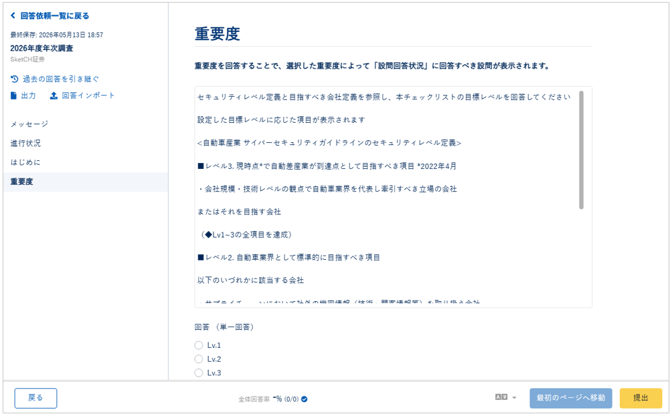
選択した重要度に応じて、回答すべき設問のみが表示されます(「重要度に応じて設問を出し分ける」を有効にした場合)。
設問への重要度の表示
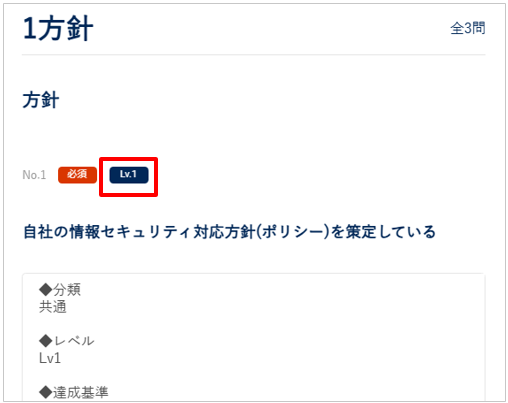
回答画面では、各設問の設問IDの横に重要度がバッジとして表示されます。回答者はどの設問がどの重要度に該当するかを一目で確認できます。
設問IDの横に「必須」バッジ(赤色)と並んで、テンプレート作成時に設定した重要度の名称がバッジ(青色)として表示されます。
重要度による設問の絞り込み
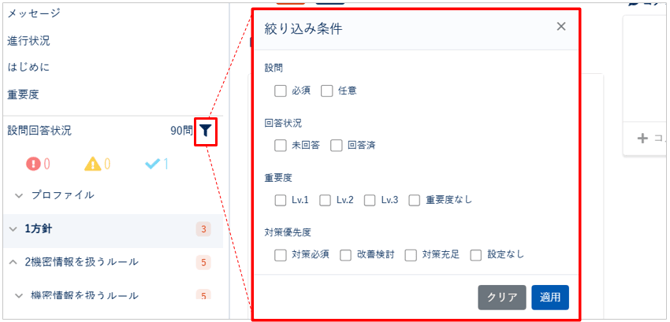
回答者は、回答画面の左サイドバーにある をクリックすることで、重要度を条件に設問を絞り込むことができます。
「絞り込み条件」の「重要度」セクションで、表示したい重要度にチェックを入れて[適用]をクリックすると、該当する重要度の設問のみが表示されます。特定の重要度の設問に集中して回答したい場合に便利です。