対象プラン 

オリジナルテンプレートの各設問に「対策優先度」と「推奨対策」を設定することで、回答者が回答を提出した後に、どの設問から優先的に対策すべきか、またどのような対策を実施すべきかの指針を提示できます。
本記事では「対策優先度」と「推奨対策」を設定する方法をご紹介します。
対策優先度・推奨対策の概要
対策優先度とは
オリジナルテンプレートの対策優先度は、設問の選択肢ごとに対策の優先度を設定する機能です。回答タイプが「単一回答」の設問で利用できます。
回答者が選択した回答に応じて、以下の4種類の対策優先度が表示されます。
|
対策優先度 |
意味 |
アイコン |
|
対策必須 |
早急に対策を実施する必要がある |
赤色 |
|
改善検討 |
改善に向けた検討が必要 |
黄色 |
|
対策充足 |
現状の対策で充足している |
緑色 |
|
設定なし |
対策優先度を設定しない |
ー |
推奨対策とは
推奨対策は、設問ごとに対策の指針となるフィードバック文言を設定する機能です。回答者が回答を提出した後に表示され、どのような対策を実施すべきかの参考情報を提供します。
TIPS
推奨対策は設問ごとに1つだけ設定できます。選択肢ごとに異なるフィードバック文言を設定することはできません。
対策優先度・推奨対策の表示タイミング
対策優先度と推奨対策は、回答者が回答を提出した後に初めて表示されます。回答中は表示されません。
また、回答依頼の作成時に承認機能を有効にしている場合は、統括企業が回答を承認した後に初めて回答者に表示されます。
優先度/推奨対策有効化 |優先度設定| 推奨対策設定 | 回答者画面
1. オリジナルテンプレートの対策優先度・推奨対策を有効化する
1-1.テンプレート評価をクリックする
画面左にある[テンプレート評価]をクリックし、[テンプレート] をクリックします。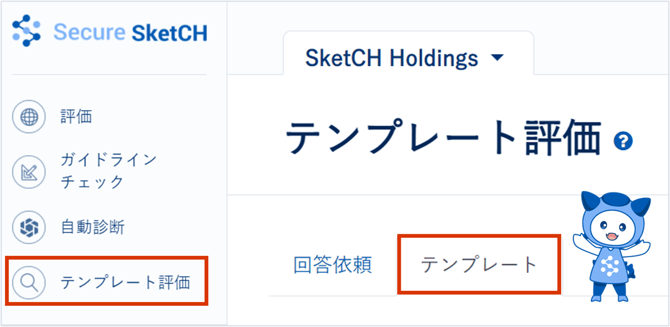
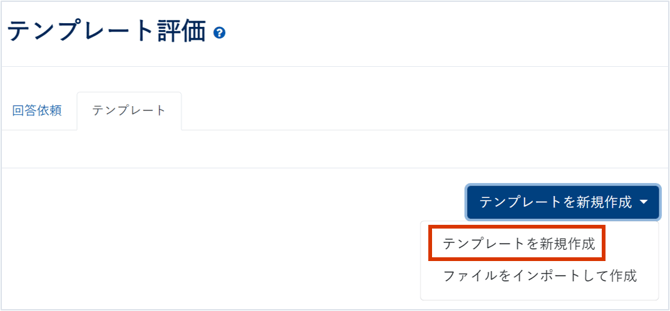
1-2.テンプレートを新規作成する
青色ボタン[テンプレートを新規作成]>[テンプレートを新規作成]をクリックします。
TIPS
既存のオリジナルテンプレートに対策優先度・推奨対策を設定したい場合は、オリジナルテンプレートの一覧から対象のテンプレートをクリックして編集画面を開きます。テンプレートが「公開」状態の場合は、先に「非公開」に変更してから編集してください。
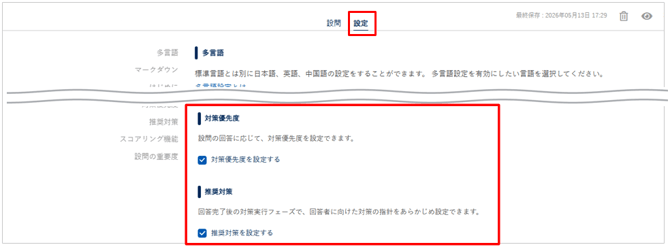
1-3.設定より対策優先度・推奨対策を有効化する
設定タブをクリックし、「対策優先度」セクションで[対策優先度を設定する]、「推奨対策」セクションで[推奨対策を設定する]にチェックします。
注意
対策優先度と推奨対策はそれぞれ独立した機能です。片方だけを有効にすることもできます。
2-1. 設問を選択する
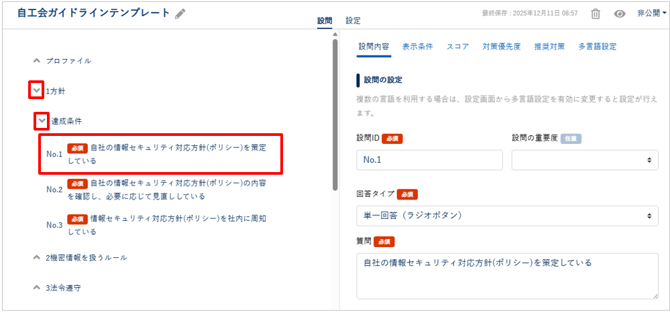
テンプレート編集画面の上部にある「設問」タブをクリックし、左サイドバーから大カテゴリ → 中カテゴリを展開し、重要度を設定したい設問をクリックします。
2-2. 選択肢ごとに対策優先度を設定する
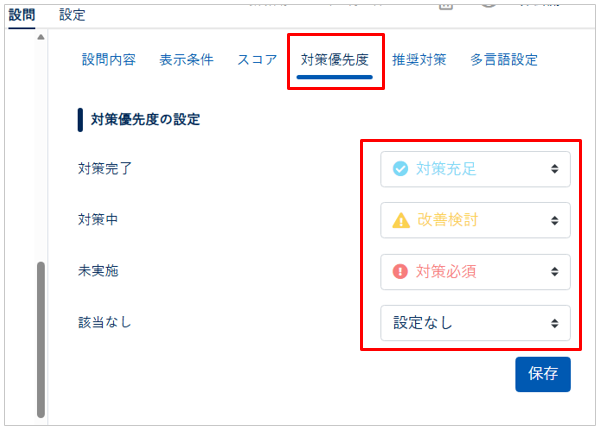
設問の編集パネルで[対策優先度]タブをクリックし、各選択肢の横にあるドロップダウンから、「対策必須」「改善検討」「対策充足」「設定なし」のいずれかを選択します。
設定の考え方の例:
-
「対策完了」を選択した場合 → 対策充足(現状の対策で十分)
-
「対策中」を選択した場合 → 改善検討(引き続き改善が必要)
-
「未実施」を選択した場合 → 対策必須(早急に対策が必要)
-
「該当なし」を選択した場合 → 設定なし(対策優先度を表示しない)
注意
対策優先度は、回答タイプが「単一回答(ラジオボタン)」の設問でのみ設定できます。複数回答、テキスト、数字、日付タイプの設問では設定できません。
3. 設問ごとに推奨対策を設定する
フィードバック文言を入力して保存する
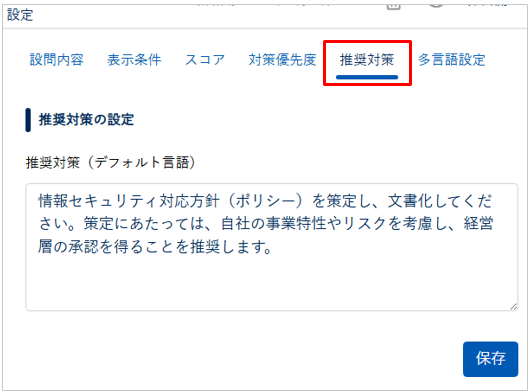
設問の編集パネルで[推奨対策]タブをクリックし、[推奨対策(デフォルト言語)]のテキストエリアに、回答者に表示するフィードバック文言を入力します。
入力例:「情報セキュリティ対応方針(ポリシー)を策定し、文書化してください。策定にあたっては、自社の事業特性やリスクを考慮し、経営層の承認を得ることを推奨します。」
TIPS
推奨対策は設問ごとに1つだけ設定します。回答者がどの選択肢を選んでも同じ推奨対策が表示されます。多言語設定を有効にしている場合は、[多言語設定]タブから各言語の推奨対策を入力できます。
説明文を入力後に[保存]をクリックします。
すべての設問に対して手順3を繰り返します。
4. テンプレートを公開する
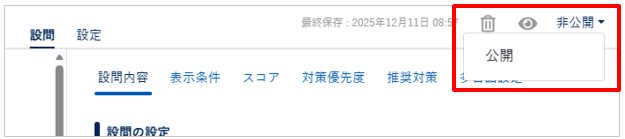
すべての設問に重要度を設定し終えたら、テンプレート編集画面の右上にある「非公開」ボタンをクリックし、「公開」に変更します。公開後、回答依頼を作成する際にこのテンプレートを選択できるようになります。
回答者画面での表示
回答を提出(承認機能が有効な場合は承認)した後、回答者の画面に対策優先度と推奨対策が表示されます。
設問回答画面での表示
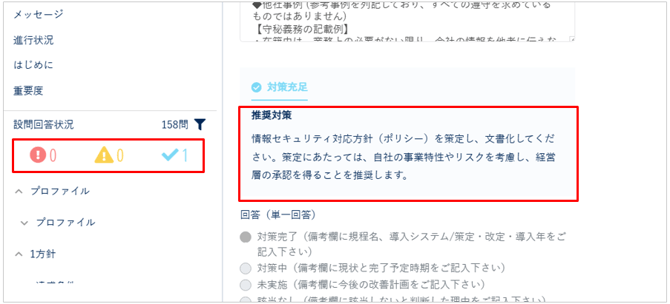
各設問の回答エリアの上に、対策優先度のバッジと推奨対策のフィードバック文言が表示されます。
-
対策優先度バッジ: 回答した選択肢に応じた対策優先度(「対策必須」「改善検討」「対策充足」)が色付きアイコンで表示されます
-
推奨対策: 「推奨対策」ラベルの下にフィードバック文言が表示されます
対策優先度の集計表示
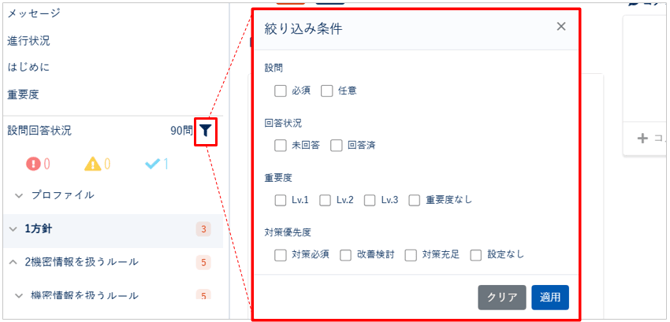
回答画面の左サイドバーには、対策優先度ごとの設問数が集計表示されます。回答者は自社の対策状況を一目で把握できます。
-
赤色(対策必須)の設問数
-
黄色(改善検討)の設問数
-
緑色(対策充足)の設問数
対策優先度による設問の絞り込み
回答者は、回答画面の左サイドバーにある をクリックすることで、対策優先度を条件に設問を絞り込むことができます。
「絞り込み条件」の「対策優先度」セクションで、表示したい対策優先度にチェックを入れて[適用]をクリックすると、該当する対策優先度の設問のみが表示されます。
例えば「対策必須」にのみチェックを入れることで、早急に対策が必要な設問だけに絞り込んで確認することができます。